Krótka odpowiedź
Trzy darmowe zmiany wystarczą, żeby wyglądać i brzmieć znacznie lepiej. Usiądź twarzą do światła: okno lub lampa przed tobą, nigdy za tobą. Podnieś kamerę na wysokość oczu i ustaw ją mniej więcej na wyciągnięcie ręki od siebie. Przybliż mikrofon: zestaw słuchawkowy lub słuchawki douszne blisko ust brzmią lepiej niż mikrofon laptopa po drugiej stronie biurka. Ziarnisty lub rozmazany obraz to zwykle zbyt mało światła, a nie zbyt mało megapikseli: najpierw dodaj światła.
Co jest nie tak z twoim obrazem lub dźwiękiem?
Wypróbuj: co widzi twoja kamera
Wybierz, skąd pada światło i gdzie jest kamera. Obraz pokazuje to, co widzi druga osoba. Potem włącz lampę.
Co widzi druga osoba
Wymaga poprawy
- Twoja twarz jest ciemna, a okno jasne. Kamera dopasowuje jasność obrazu do okna. Odwróć się albo zaciągnij zasłonę.
- Patrzą na ciebie od dołu: widzą podbródek, nozdrza i sufit. Podnieś kamerę na wysokość oczu.
| Skąd pada światło | Co pokazuje kamera | Co zrobić |
|---|---|---|
| Okno za tobą | Ciemna twarz na tle jasnego okna | Odwróć się albo zaciągnij zasłonę |
| Okno lub lampa przed tobą | Jasna, równo oświetlona twarz | Nie trzeba nic poprawiać |
| Światło z jednej strony | Połowa twarzy w cieniu | Lampa lub biały ekran z przodu |
| Tylko lampa pod sufitem | Cienie pod oczami i nosem | Lampa z przodu, górne światło wyłączone |
| Ciemny pokój | Ziarnisty, nieostry obraz | Więcej światła, zanim kupisz nową kamerę |
Ustaw światło przed sobą
- Okno za tobą: kamera patrzy prosto w jasne okno.
- Kamera ustawia jedną jasność dla całego obrazu. Ustawia ją pod okno, więc twoja twarz robi się ciemna.
- Okno przed tobą, za ekranem albo z jego boku.
- Światło pada na twoją twarz, a kamera widzi cię wyraźnie.
Ten sam pokój, ten sam laptop. Tylko okno zmieniło stronę.
Kamera ustawia jedną jasność dla całego obrazu. Jeśli za tobą widać okno, przyciemnia obraz, żeby pasował do okna. Twoja twarz zmienia się wtedy w ciemny kształt. Producenci kamer nazywają to sylwetką. Logitech, Zoom i Microsoft radzą to samo: światło ma być przed tobą, a nie za tobą.
- Zwróć się twarzą do okna. Ustaw biurko lub krzesło tak, żeby okno było za twoim ekranem albo z jego boku. Jeśli okno musi zostać za tobą, zaciągnij zasłony lub opuść rolety.
- Nie ma okna? Postaw lampkę biurkową za ekranem lub obok niego, trochę powyżej oczu, tak żeby świeciła na ciebie. Światło spod abażuru lub odbite od jasnej ściany jest łagodniejsze niż światło z gołej żarówki.
- Wyłącz światło tuż nad sobą, jeśli zostawia cienie pod oczami. Zamiast niego zostaw lampę z przodu.
- Użyj zapasowego ekranu jako miękkiego światła. Otwórz biały ekran na tablecie, telefonie lub drugim monitorze obok kamery. Zwiększ jasność i wybierz Ciepła biel, która daje światło podobne do światła lampki.
- Sprawdź o tej porze dnia, o której będzie rozmowa. Światło dzienne zmienia się w ciągu dnia. Okno, które rano jest w porządku, po południu może oślepiać.
Ziarnisty lub rozmazany obraz? Najpierw dodaj światła
Ziarnisty, nieostry obraz to zwykle problem ze światłem, a nowa kamera rzadko go naprawia. Przy słabym świetle kamera robi do trzech rzeczy, żeby obraz był dość jasny:
- Zwiększa wzmocnienie. Wzmocnienie rozjaśnia obraz, podobnie jak pokrętło głośności wzmacnia dźwięk. Uwydatnia też losowe plamki: to jest ziarno (Axis).
- Dłużej naświetla każdą klatkę. Wolniejsza migawka zbiera więcej światła, ale wszystko, co się rusza, się rozmywa. Wiele kamerek wysyła też mniej klatek na sekundę, więc ruch wygląda na urywany.
- Wygładza ziarno. Redukcja szumu działa, ale mocna wymazuje też drobne szczegóły (Panasonic). Włosy i skóra wyglądają na rozmazane.
Więcej megapikseli w niczym tu nie pomaga: kamera 4K w ciemnym pokoju nadal ma za mało światła. Aplikacje do rozmów wysyłają też dużo mniejszy obraz, niż robi kamera 4K. Ustawienie HD w Zoomie na przykład wysyła 720p lub 1080p, zależnie od planu. Ostry obraz 720p przy dobrym świetle wygląda lepiej niż ciemny 1080p.
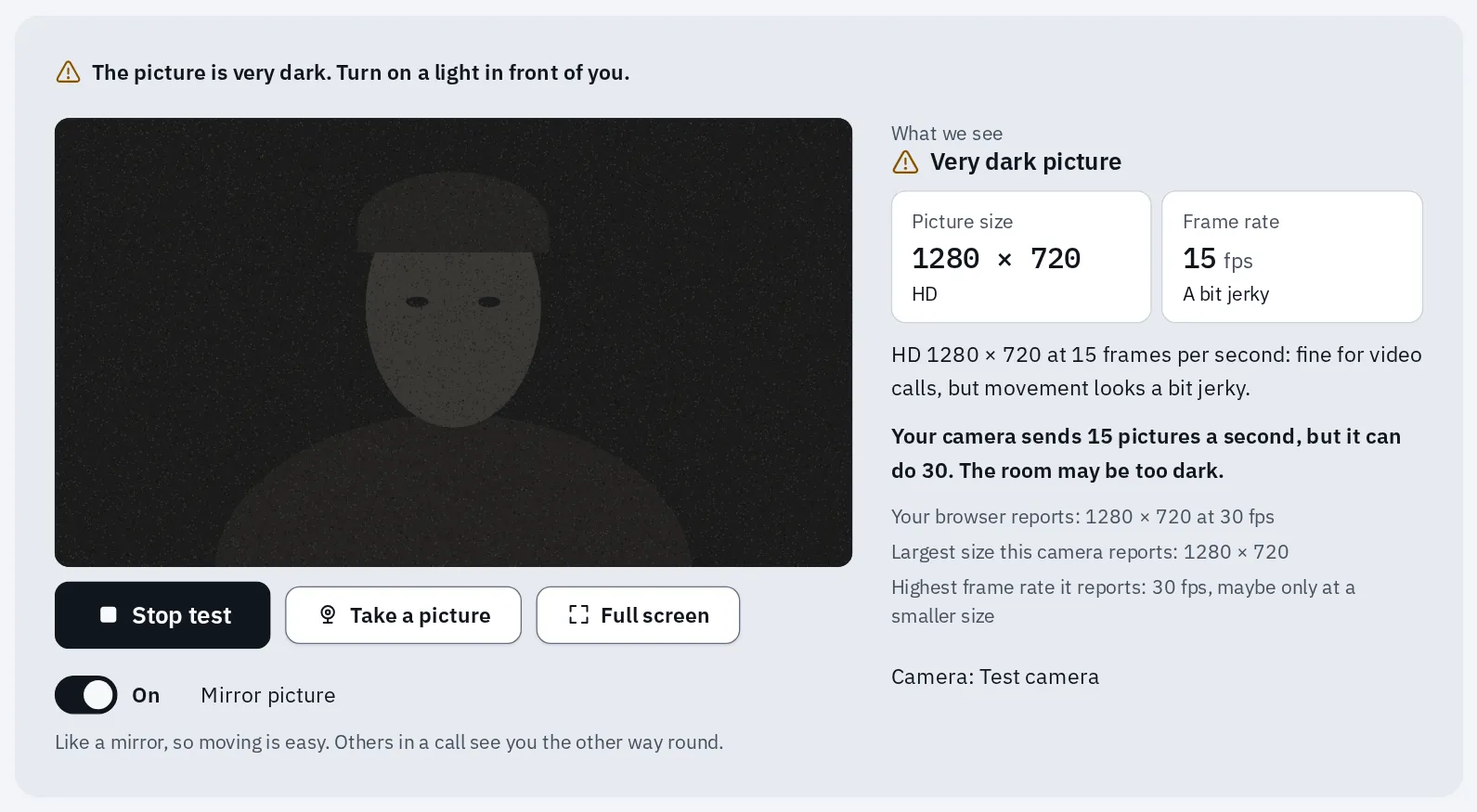
Nasz test kamery internetowej z przyciemnionym obrazem testowym: ostrzega przed ciemnym obrazem i niską liczbą klatek.
Przetestuj teraz
Test kamery internetowej (kamerki)
Włącz światło przed sobą, gdy test trwa. Jeśli liczba klatek rośnie, a ostrzeżenie znika, problemem było światło, a nie kamera.
Nadal nieostro przy dobrym świetle? Wtedy sprawdź te rzeczy, od najbardziej prawdopodobnej:
- Brudny obiektyw. Przetrzyj go delikatnie miękką, suchą ściereczką. Na obiektywach laptopów zbierają się odciski palców.
- Za blisko. Wiele kamerek nie potrafi ustawić ostrości na tym, co znajduje się tuż przed obiektywem. Odsuń się trochę.
- Wolne połączenie. Aplikacje do rozmów obniżają jakość obrazu, gdy internet jest wolny. Test wideorozmowy pokaże, czy to przyczyna.
- Sama kamera. Test rozdzielczości kamery pokazuje największy obraz, jaki kamera naprawdę wysyła. Niektóre kamerki wysyłają mniejszy obraz, niż podano na pudełku.
Podnieś kamerę na wysokość oczu
- Laptop na biurku ustawia kamerę poniżej oczu.
- Patrzy w górę: inni widzą twój podbródek, nozdrza i sufit.
- Kilka książek lub pudełko pod laptopem podnosi kamerę na wysokość oczu.
- Usiądź mniej więcej na wyciągnięcie ręki od kamery. Głowa i ramiona mieszczą się w kadrze.
Laptop na biurku patrzy na ciebie od dołu. Kilka książek to naprawia.
Gdy kamera jest na wysokości oczu, inni widzą cię na wprost, jak w rozmowie przy stole. Zoom, Microsoft i Logitech radzą to samo. Logitech dodaje „mniej więcej na wyciągnięcie ręki”, żeby w kadrze zmieściły się głowa i ramiona.
Laptop
- Postaw laptop na stosie książek, pudełku albo podstawce pod laptop. Zatrzymaj się, gdy kamera u góry ekranu będzie na wysokości oczu.
- Przechyl ekran tak, żeby głowa i ramiona były na środku obrazu.
- Odsuń się mniej więcej na wyciągnięcie ręki od ekranu.
Pisanie na podniesionym laptopie jest niewygodne. Przy długich rozmowach pomoże osobna klawiatura i myszka.
Komputer z monitorem
- Zamocuj kamerkę na górze monitora, na środku.
- Podnieś monitor, aż kamera będzie na wysokości oczu. Użyj jego podstawki albo podłóż książki.
- Odsuń się mniej więcej na wyciągnięcie ręki od kamery.
Masz dwa monitory? Postaw kamerę na tym, na który patrzysz podczas rozmowy, bo inaczej inni zobaczą, że patrzysz gdzie indziej.
Telefon lub tablet
- Postaw telefon lub tablet. Użyj podstawki albo oprzyj go o książki, żeby się nie trząsł.
- Obróć go poziomo (na szerokość), żeby inni widzieli więcej niż twoją twarz.
- Podnieś go, aż przednia kamera będzie na wysokości oczu, mniej więcej na wyciągnięcie ręki.
Telefon trzymany nisko w dłoni to najgorszy przypadek. Patrzy na ciebie od dołu i trzęsie się, gdy się ruszasz.
Gdy mówisz, patrz od czasu do czasu w kamerę, a nie tylko na twarze na ekranie. Dzięki temu rozmówcy mają wrażenie, że patrzysz im w oczy.
Przybliż mikrofon
- Mikrofon na wysięgniku zestawu słuchawkowego, około 2 cm od ust.
- Mikrofon stołowy, około 15 do 30 cm od ust i skierowany na nie.
- Mikrofon w laptopie, tak daleko jak ekran.
- Twój głos w każdym mikrofonie (pomarańczowy) oraz echo i szum pokoju (szary). Im bliżej ust jest mikrofon, tym lepiej słychać twój głos, a słabiej echo i szum pokoju.
Twój głos jest cichszy z każdym krokiem dalej. Echo i szum pokoju – nie.
dB (decybel) mierzy głośność, a o 6 dB mniej to wyraźnie ciszej. Za każdym razem, gdy odległość między ustami a mikrofonem podwaja się, twój głos dociera do niego o około 6 dB ciszej. Echo pokoju i jego ogólny szum tła zostają mniej więcej takie same, gdziekolwiek stoi mikrofon (Shure). Dlatego przybliżenie tego samego mikrofonu poprawia wyrazistość bez podkręcania czegokolwiek.
Zestaw słuchawkowy z mikrofonem na wysięgniku
Około 2 cm od ust, jak pisze instrukcja Jabry
Najlepszy wybór w pokoju, w którym jest głośno lub słychać echo.
Słuchawki douszne lub AirPods
Ich mikrofon jest w nóżce lub na kablu
Te na Bluetooth mogą brzmieć cienko w rozmowach.
Mikrofon stołowy lub USB
15 do 30 cm, skierowany na usta (Shure, RØDE)
Gdy mikrofon jest dużo bliżej, głos może dudnić. Z większej odległości mikrofon zbiera więcej dźwięków z pokoju.
Laptop, tablet lub telefon
Tak daleko jak ekran
W porządku w cichym, umeblowanym pokoju. Nie możesz nosić zestawu słuchawkowego? Wtedy najlepszy będzie mikrofon stołowy.
- Załóż zestaw słuchawkowy lub słuchawki douszne z mikrofonem, jeśli pokój jest hałaśliwy lub jest w nim echo. Dzięki nim głosy innych nie wracają też przez twoje głośniki.
- Wybierz go w aplikacji do rozmów. W ustawieniach dźwięku aplikacji wybierz zestaw słuchawkowy jako mikrofon. Inaczej aplikacja może nadal używać mikrofonu laptopa.
- Skieruj mikrofon stołowy na usta. Ustaw go w odległości od 15 do 30 cm, mniej więcej na szerokość rozłożonej dłoni.
- Wybierz pokój, który tłumi dźwięk. Dywany, zasłony, sofa i regały z książkami ograniczają echo. W pustej kuchni czy na korytarzu dźwięk odbija się echem (RØDE).
- Wyłącz to, co szumi: wentylator, telewizor, muzykę. Zamknij okno, jeśli z ulicy dobiega hałas.
Przetestuj teraz
Test jakości mikrofonu
Zrób jedno nagranie tam, gdzie teraz siedzisz. Potem przybliż mikrofon i nagraj jeszcze raz w sekcji Porównaj dwie próby. Wartość Różnica między głosem a szumem powinna wzrosnąć.
Nagrywasz opowieść kogoś z rodziny, a nie rozmowę? Obowiązują te same zasady: zobacz przygotowanie pokoju i telefonu.
Ustawienia w aplikacjach do rozmów, które pomagają
Aplikacje do rozmów potrafią rozjaśnić ciemny obraz i obniżyć szum tła. Gdy aplikacja rozjaśnia obraz, ziarno też staje się bardziej widoczne, więc prawdziwe światło nadal działa najlepiej. Traktuj te opcje jako dodatkową pomoc. Usuwanie szumu wycina też muzykę: jeśli grasz na instrumencie, użyj trybu muzycznego.
Zoom
Na komputerze kliknij swoje zdjęcie profilowe, a potem Ustawienia.
- Wideo i efekty Kamera: włącz Dostosuj do niskiego poziomu światła. Zaczyna od Auto; wybierz Ręcznie, żeby użyć suwaka. Oświetlenie portretowe przyciemnia tło i rozjaśnia ciebie.
- Dźwięk Tryby mikrofonu Usuwanie szumów: ustaw Tłumienie hałasu w tle na Auto, a w hałaśliwym pokoju na Wysoki.
W instrukcji Zooma dla telefonów znajdziesz opcję Oświetlenie portretowe, ale nie Dostosuj do niskiego poziomu światła. Poziom tłumienia szumu Zoom ustawia sam.
Microsoft Teams
- Przed spotkaniem wybierz Otwórz ustawienia urządzenia na ekranie dołączania. W sekcji Ustawienia wideo włącz Dostosuj jasność. Miękka ostrość wygładza twarz.
- Ustawienia i nie tylko Ustawienia Urządzenia: włącz Tłumienie szumu. Jest włączone, chyba że ktoś je wyłączył. W trakcie spotkania znajdziesz je w Więcej akcji Ustawienia Ustawienia dźwięku.
Google Meet
- Na komputerze: Więcej opcji Tła i efekty Wygląd, a potem włącz Dostosuj oświetlenie filmu. W iPhonie i iPadzie: Więcej Ustawienia Dostosuj oświetlenie filmu. W niektórych płatnych planach zamiast tego jest Oświetlenie studyjne.
- Więcej opcji Ustawienia Dźwięk: włącz Redukcja szumów. Tylko w niektórych planach: darmowe konta osobiste mogą jej nie mieć.
Mac
W trakcie rozmowy otwórz menu Wideo na pasku menu (macOS Sonoma lub nowszy).
- Światło studyjne przyciemnia tło i oświetla twarz. Wymaga laptopa Mac z Apple silicon i jego własnej kamery. Działa też iPhone 12 lub nowszy używany jako kamera Maca.
- Edge Light oświetla twarz światłem z brzegów ekranu. Wymaga Maca z Apple silicon i macOS Tahoe 26.2 lub nowszego.
- Tryb mikrofonu, a potem Izolacja głosu, odfiltrowuje dźwięki tła. Nie każda aplikacja to oferuje.
Windows
- Otwórz Start Ustawienia Bluetooth i urządzenia Aparaty, wybierz kamerę i zwiększ Jasność w sekcji Ustawienia podstawowe. Niektóre kamery jej nie pokazują.
- Windows Studio Effects pozwala rozmyć tło, skorygować kierunek spojrzenia i lepiej wydobyć głos z tła. Wymaga komputera z NPU, czyli układem do sztucznej inteligencji. Oświetlenie portretowe jest tylko w komputerach Snapdragon Copilot+. Aby otworzyć efekty, wybierz kafelek Efekty studyjne w Szybkich ustawieniach.
iPhone i iPad
W trakcie rozmowy przesuń palcem w dół z prawego górnego rogu, żeby otworzyć Centrum sterowania. W iPhonie z przyciskiem Początek przesuń palcem w górę od dołu. Dotknij elementów sterowania aplikacji do rozmów, a potem w sekcji Audio i wideo wybierz Tryb mikrofonu. Izolacja głosu wysuwa twój głos na pierwszy plan i blokuje dźwięki wokół ciebie.
Sprawdź wszystko przed rozmową
- Usiądź tam, gdzie będziesz prowadzić rozmowę, o tej samej porze dnia.
- Otwórz test kamery internetowej i wyłącz Odbicie lustrzane, żeby zobaczyć to, co widzą inni. Sprawdź światło i wysokość kamery.
- Zrób nagranie w teście jakości mikrofonu i odtwórz je.
Przetestuj teraz
Przygotuj się do wideorozmowy
Sprawdza po kolei kamerę, mikrofon, głośniki i internet. Na końcu raport mówi, co poprawić.
Przygotowujesz się do egzaminu online z kamerą? Obowiązują tam ostrzejsze zasady: zobacz sprawdzenie sprzętu przed egzaminem online.
Najczęstsze pytania
Czy potrzebuję lampy pierścieniowej?
Zwykle nie. Okno przed tobą albo lampka biurkowa blisko ekranu robi to samo. Jeśli ją kupisz, postaw ją za kamerą, mniej więcej na wysokości oczu, skierowaną na ciebie.
Czy lepsza kamerka naprawi ziarnisty obraz?
Nie, jeśli pokój jest ciemny. Ziarno bierze się stąd, że kamera podkręca jasność przy słabym świetle. Najpierw dodaj światła, a potem przetestuj jeszcze raz. Lepsza kamerka pomaga, gdy światło jest dobre, a obraz nadal nieostry.
Jak daleko mam siedzieć od kamery?
Mniej więcej na odległość ręki. Wtedy głowa i ramiona mieszczą się w kadrze, z odrobiną miejsca nad głową.
Jak daleko od ust powinien być mikrofon?
Mikrofon zestawu słuchawkowego około 2 cm. Mikrofon stołowy około 15 do 30 cm, skierowany na usta. Mikrofon laptopa jest tak daleko jak ekran, więc zbiera więcej dźwięków z otoczenia.
Dlaczego widzę siebie odwrotnie?
Twój własny obraz jest pokazany jak w lustrze, żeby łatwo było się ustawić. Inni widzą cię odwrotnie. Aby zobaczyć to, co widzą oni, wyłącz Odbicie lustrzane w teście kamery internetowej. Możesz też użyć opcji Bez odbicia w naszym lusterku online.
Czy użyć telefonu zamiast laptopa?
Można, jeśli postawisz go na wysokości oczu. Trzymany w ręce patrzy na ciebie od dołu i się trzęsie. Żeby wybrać, porównaj obraz z obu urządzeń w teście kamery internetowej przy tym samym świetle i użyj urządzenia, które daje ostrzejszy obraz.