Krótka odpowiedź
Naciśnij Shift + Command + 5, kliknij Nagraj cały ekran albo Nagraj wybraną część, a potem kliknij Nagraj. Aby zatrzymać, kliknij przycisk Zatrzymaj na pasku menu. Film trafi na pulpit. Aby dodać dźwięk, otwórz Opcje i wybierz mikrofon. W macOS 27 wybierz też Dołącz dźwięk systemowy, aby nagrać dźwięk komputera.
Te klawisze otwierają pasek narzędzi do zrzutów ekranu. Rysunek pokazuje, gdzie jest każdy przycisk.
- Przyciski nagrywania: Nagraj cały ekran, Nagraj wybrane okno (macOS 26 lub nowszy) i Nagraj wybraną część.
- Opcje: miejsce zapisu, licznik czasu, mikrofon, kliknięcia myszą i, w macOS 27, dźwięk komputera.
- Nagraj rozpoczyna nagrywanie.
- Zatrzymaj, na pasku menu, kończy je.
Rysunek jest uproszczony.
Nagrywanie skrótem Shift + Command + 5
To wbudowana funkcja Maca i jest darmowa.
- Naciśnij razem Shift + Command + 5. Na dole ekranu otworzy się pasek narzędzi do zrzutów ekranu.
- Kliknij Nagraj cały ekran albo kliknij Nagraj wybraną część i przeciągnij ramkę nad tym, co chcesz nagrać. W macOS 26 lub nowszym Nagraj wybrane okno nagrywa jedno okno.
- Chcesz dźwięk lub licznik czasu? Najpierw kliknij Opcje. Zobacz Dodaj dźwięk.
- Kliknij Nagraj. Jeśli wybrano nagrywanie jednego okna, kliknij zamiast tego to okno.
- Aby zatrzymać, kliknij przycisk Zatrzymaj na pasku menu u góry. Możesz też nacisnąć Command + Control + Esc.
Aby anulować przed rozpoczęciem, naciśnij Esc.
W Opcjach jest jeszcze kilka przydatnych przełączników:
- Licznik czasu: czeka kilka sekund po kliknięciu Nagraj, żeby można było się przygotować.
- Pokaż kliknięcia myszą: rysuje czarne kółko wokół wskaźnika przy każdym kliknięciu. Przydaje się w filmach instruktażowych.
- Zachowaj w: inne miejsce na plik zamiast pulpitu.
Dodaj dźwięk: swój głos i dźwięk komputera
Nagranie może zawierać trzy rodzaje dźwięku. Każdy sposób nagrywania daje inny zestaw.
- Twój głos, przez mikrofon.
- Dźwięk jednej karty przeglądarki, na przykład filmu z YouTube.
- Dźwięk całego komputera: każda aplikacja, gra, rozmowa i powiadomienie.
| Sposób nagrywania | 1 Twój głos | 2 Dźwięk karty | 3 Dźwięk całego komputera | Instalacja |
|---|---|---|---|---|
| Shift + Command + 5 lub QuickTime, macOS 27 | Tak | Tak | Tak, z opcją Dołącz dźwięk systemowy | Nie |
| Shift + Command + 5 lub QuickTime, macOS 26 lub starszy | Tak | Nie | Nie | Nie |
| Nasz rejestrator ekranu w Chrome lub Edge | Tak | Tak | macOS 14.2 lub nowszy, gdy udostępniasz cały ekran | Nie |
| Nasz rejestrator ekranu w Safari lub Firefox | Tak | Nie | Nie | Nie |
| Aplikacja do nagrywania, na przykład OBS Studio | Tak | macOS 13 lub nowszy | macOS 13 lub nowszy | Tak |
Aby sprawdzić wersję, otwórz menu Apple i wybierz Ten Mac.
Twój głos (wszystkie wersje): kliknij Opcje, a potem wybierz mikrofon w sekcji Mikrofon. Brak oznacza brak głosu.
Dźwięk komputera w macOS 27: kliknij Opcje, a potem wybierz Dołącz dźwięk systemowy. Wybierz też mikrofon, jeśli chcesz mówić na tle dźwięku.
Dźwięk komputera w macOS 26 lub starszym: wbudowane narzędzia go nie nagrają. Mikrofon nagrywa tylko dźwięk z pokoju. Nagraj kartę przeglądarki naszym rejestratorem ekranu albo zainstaluj aplikację do nagrywania. OBS Studio jest darmowy i wymaga macOS 13 lub nowszego. W starszym macOS OBS wymaga dodatkowej aplikacji do dźwięku, takiej jak Loopback lub Sound Siphon.
Chcesz, żeby inni usłyszeli film podczas rozmowy na żywo, a nie w nagraniu? Zobacz udostępnianie dźwięku komputera w Zoom, Teams i Meet.
Nagraj dźwięk karty przeglądarki, bez instalowania
Nasz rejestrator ekranu działa w przeglądarce. Nagrywa kartę z jej dźwiękiem, a jeśli chcesz, także twój głos, i zapisuje plik MP4. Nic nie jest wysyłane. Działa tak samo na Chromebooku.
Nagraj teraz
Nagrywanie ekranu
Dźwięk z komputera: Włączony oznacza, że przeglądarka udostępniła dźwięk. Odtwórz nagranie, aby sprawdzić, czy go słychać.
- Otwórz stronę, którą chcesz nagrać, w Chrome lub Edge. Safari i Firefox nie udostępniają dźwięku.
- Otwórz rejestrator ekranu w innej karcie tej samej przeglądarki.
- Włącz Nagrywaj dźwięk z komputera. Włącz Nagrywaj mój mikrofon, jeśli chcesz nagrać też swój głos.
- Kliknij Zacznij nagrywanie. W oknie przeglądarki wybierz kartę, która odtwarza dźwięk.
- Upewnij się, że Udostępnij dźwięk jest włączone (Chrome: Udostępnij też dźwięk z karty), a potem kliknij Udostępnij.
- Gdy skończysz, wróć i kliknij Zatrzymaj nagrywanie, a potem Pobierz MP4 (albo Pobierz WebM).
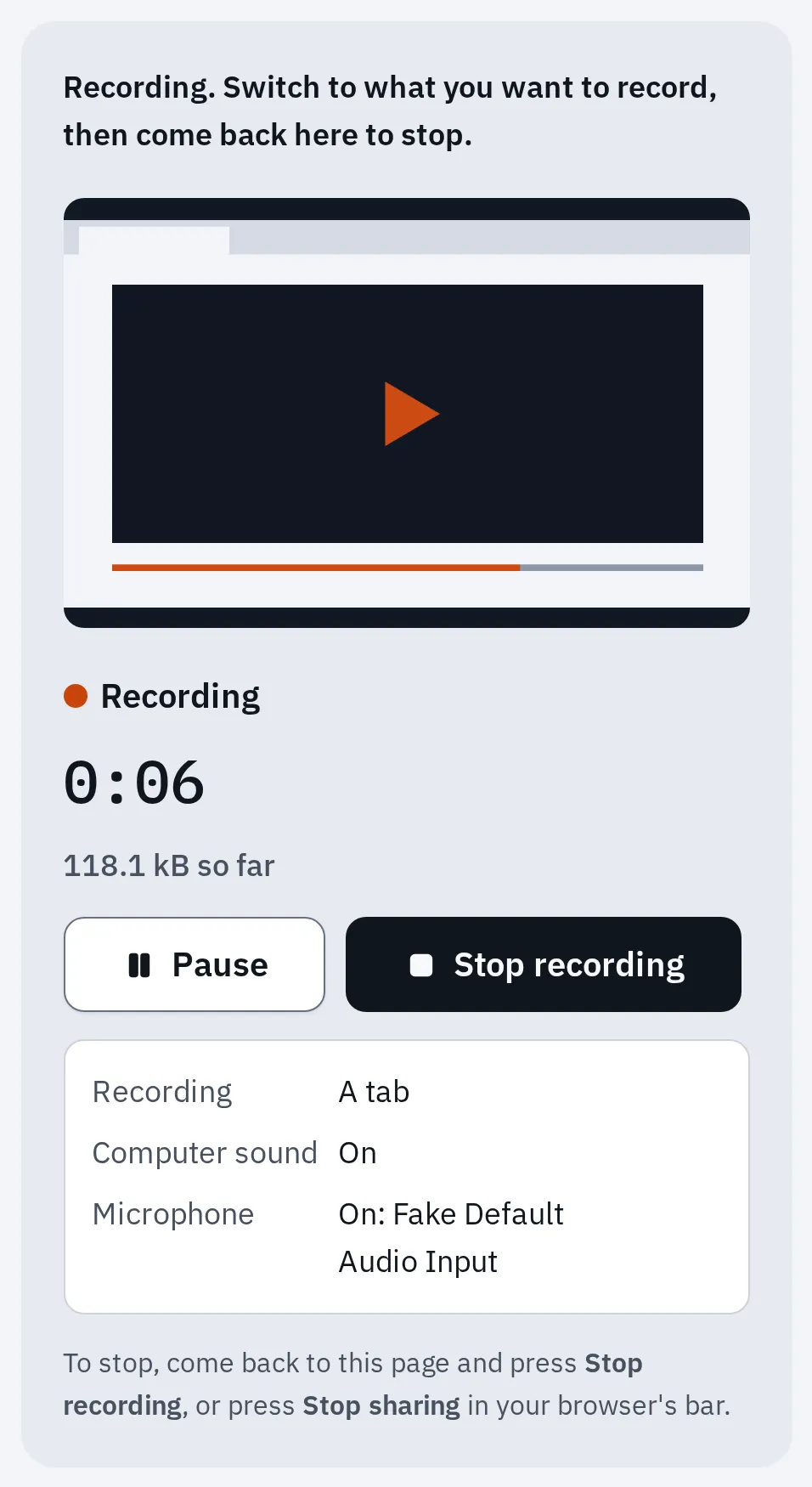
Nasz rejestrator ekranu w silniku Chrome, podczas nagrywania karty testowej z testowym mikrofonem.
W macOS 14.2 lub nowszym Chrome i Edge mogą też udostępnić dźwięk całego komputera. Aby go dostać, wybierz w kroku 4 cały ekran. Nagranie może trwać do 1 godziny. Pomoc do rejestratora ekranu opisuje problemy, takie jak brak dźwięku lub czarne okno.
Użyj zamiast tego QuickTime Player
QuickTime Player otwiera te same narzędzia.
- Otwórz QuickTime Player z folderu Programy.
- Wybierz Plik, a potem Nowe nagranie ekranu. Możesz też nacisnąć Control + Command + N.
- Otworzy się pasek narzędzi do zrzutów ekranu. Wykonaj kroki powyżej.
W bardzo starych wersjach macOS QuickTime pokazuje zamiast tego własne małe okno. Kliknij strzałkę obok przycisku Nagraj, aby wybrać mikrofon i Pokaż kliknięcia myszą w nagraniu. QuickTime otwiera film po zatrzymaniu nagrywania.
Znajdź nagranie
Domyślnie film trafia na pulpit. Nazywa się Nagranie ekranu z datą i godziną i jest plikiem .mov.
- Miniaturka filmu pokazuje się w rogu ekranu na kilka sekund. Kliknij ją, aby przyciąć film.
- Zmieniono Zachowaj w w Opcjach? Szukaj w tym miejscu.
- Chcesz wysłać film komuś z Windows lub Androidem? Lepszy jest plik MP4, bo odtworzy go więcej urządzeń. Nasz rejestrator zapisuje pliki MP4 w Chrome, Edge i Safari.
Jeśli nie działa
Brak dźwięku w filmie
Sprawdź Opcje przed kliknięciem Nagraj. Ustawienie Mikrofon na Brak nie nagra głosu. W macOS 26 lub starszym Shift + Command + 5 i QuickTime nigdy nie nagrywają dźwięku komputera: inne sposoby są w tabeli powyżej.
Czarne okno w filmie
Niektóre aplikacje, na przykład aplikacja Apple TV, nie pozwalają nagrywać swoich okien. Tak samo działają filmy z ochroną przed kopiowaniem.
Przeglądarka lub aplikacja nie ma zgody na nagrywanie ekranu
Mac pyta, zanim inne aplikacje mogą nagrywać ekran. Otwórz menu Apple, a potem:
W macOS 13 ostatnia pozycja nazywa się Nagrywanie ekranu. Włącz przeglądarkę lub aplikację, potem zamknij ją i otwórz ponownie.
Najczęstsze pytania
Jak zatrzymać nagrywanie ekranu na Macu?
Kliknij przycisk Zatrzymaj na pasku menu u góry ekranu. Możesz też nacisnąć Command + Control + Esc.
Czy mogę nagrać tylko jedno okno?
Tak, w macOS 26 Tahoe lub nowszym. Naciśnij Shift + Command + 5, kliknij Nagraj wybrane okno, a potem kliknij okno. W starszych wersjach użyj Nagraj wybraną część i przeciągnij ramkę wokół okna.
Jak długie może być nagranie ekranu na Macu?
Apple nie podaje limitu czasu. Długi film zajmuje dużo miejsca, więc sprawdź, czy Mac ma go dość. Nasz rejestrator w przeglądarce zatrzymuje się po 1 godzinie.
Czy w ten sposób mogę nagrać ekran iPhone'a lub iPada?
Nie przez Shift + Command + 5. iPhone i iPad mają własne nagrywanie ekranu w Centrum sterowania: kroki są w pomocy do rejestratora ekranu. Aby nagrać go na Macu, podłącz go kablem, otwórz QuickTime Player i wybierz Plik, a potem Nowe nagranie filmu. Wybierz iPhone’a lub iPada z menu obok przycisku nagrywania.
Dlaczego w nagraniu słychać tylko dźwięk z pokoju?
Wybrano mikrofon, więc Mac nagrał to, co usłyszał mikrofon. W macOS 27 wybierz Dołącz dźwięk systemowy, aby nagrać dźwięk z wnętrza komputera.