Krótka odpowiedź
Aplikacje do rozmów są dostrojone do mowy. Ich tłumienie szumów bierze długie i cichnące dźwięki za szum. Automatyczna głośność wyrównuje głośne i ciche granie. Usuwanie echa może cię wyciszyć, gdy druga strona też gra.
Włącz ustawienie dla muzyki: Oryginalny dźwięk dla muzyków w Zoom, Tryb muzyki o wysokiej wierności w Teams. Google Meet go nie ma: wyłącz opcję Redukcja szumów. Załóż słuchawki, a potem zrób krótką rozmowę próbną z nauczycielem.
Posłuchaj, jak ustawienia do rozmów zmieniają brzmienie muzyki
Wybierz instrument, a potem naciśnij przycisk wybranego ustawienia, żeby usłyszeć jego efekt. Naciśnij inne w trakcie odtwarzania, żeby przełączyć dźwięk w tej samej chwili. Każdy rysunek pokazuje, jak głośny jest dźwięk od początku do końca. Dźwięki to symulacje przygotowane na tej stronie.
To symulacje przygotowane na tej stronie, a nie nagrania z Zoom, Teams czy Meet. Prawdziwe aplikacje są sprytniejsze, ale przy muzyce zawodzą w taki właśnie sposób. Małe kreski oznaczają tyknięcia metronomu nauczyciela. Słychać je także w przykładach z usuwaniem echa.
| Ustawienie | Co słyszy nauczyciel i dlaczego |
|---|---|
| Tłumienie szumów | Dźwięki urywają się za wcześnie, a długi dźwięk po chwili cichnie. Zostawia mowę i usuwa „szum”, a aplikacja bierze jednostajne lub cichnące dźwięki za szum. |
| Automatyczna głośność | Ciche fragmenty są podgłaśniane, a głośne ściszane. W pauzach narasta szum pokoju. Stara się sprowadzić każdy dźwięk do jednego poziomu. |
| Usuwanie echa | Twój dźwięk przycicha lub znika, gdy nauczyciel gra albo mówi. Uznaje twój dźwięk za echo jego dźwięku. |
Mówią o tym też sami producenci. Google: Meet „usuwa dźwięki niebędące mową”, więc „jeśli chcesz, żeby w spotkaniu było słychać inne dźwięki, na przykład muzykę, wyłącz redukcję szumów”. Microsoft pisze, że poziom Wysokie w Teams na iPhonie „tłumi cały dźwięk tła, który nie jest mową”.
Dlaczego rozmowy ucinają muzykę
- Tak jak grasz: mocny początek, potem długie wybrzmiewanie.
- Tłumienie szumów: początek zostaje, wybrzmiewanie urywa się nagle.
- Automatyczna głośność: początek jest ściszony, a końcówka podtrzymana, więc dźwięk nie cichnie stopniowo.
- Usuwanie echa: przerwa za każdym razem, gdy u nauczyciela słychać dźwięk (kreski).
Jeden dźwięk pianina i to, jak zmienia go każda funkcja do rozmów. Linia przerywana: to, co ginie.
Mowa ciągle się zaczyna i kończy. Wentylatory, ruch uliczny i buczenie trwają bez przerwy. Dlatego aplikacje do rozmów zostawiają krótkie, zmienne dźwięki, a usuwają stałe. Długi dźwięk skrzypiec, śpiewana samogłoska czy wybrzmiewający akord pianina też są stałe. Cichnące dźwięki robią się ciche, a ciche dźwięki są obcinane jako tło.
Tryby muzyczne wyłączają te funkcje, wszystkie albo większość. Mogą też wysyłać dźwięk w lepszej jakości. Przy wyłączonym usuwaniu echa noś słuchawki: tylko one sprawią, że dźwięk drugiej osoby nie wróci do niej jako echo.
Włącz tryb muzyczny w swojej aplikacji
- Strzałka obok przycisku mikrofonu (Dźwięk w Zoom, Mikrofon w Teams).
- Ustawienie dla muzyki: Oryginalny dźwięk dla muzyków w Zoom, tryb muzyki o wysokiej wierności w Teams.
- Jego dodatkowe opcje, na przykład usuwanie echa. Zoom pokazuje trzy.
- Zoom pokazuje bieżące ustawienie w prawym górnym rogu okna spotkania.
Gdzie w spotkaniu jest ustawienie dla muzyki. W Zoom i Teams jest za strzałką obok mikrofonu.
Zoom
Zoom na komputerze
- Kliknij swoje zdjęcie profilowe, potem Ustawienia Dźwięk.
- W części Tryby mikrofonu wybierz Oryginalny dźwięk dla muzyków (Original sound for musicians). Zoom wyłączy wtedy własne tłumienie szumów.
- Wybierz jego opcje:
- Usuwanie echa: ze słuchawkami odznacz. Z głośnikami zostaw zaznaczone i nie włączaj opcji Tryb muzyczny o wysokiej wierności.
- Tryb muzyczny o wysokiej wierności: wysyła więcej szczegółów (48 kHz) i zużywa więcej danych. Wyłącza też usuwanie echa. Zoom pisze, że potrzebny jest profesjonalny interfejs audio, mikrofon i słuchawki.
- Dźwięk stereo (osobno lewy i prawy kanał): wymaga mikrofonu stereo lub interfejsu audio. Wymaga też planu Pro, Business, Education lub Enterprise. Nagrania z Zoom zostają w mono.
- W części Mikrofon wyłącz Automatycznie dostosuj głośność mikrofonu. Potem ustaw ręcznie Głośność wejściowa: zagraj najgłośniejszy fragment i ustaw głośność tak, żeby wskaźnik nie dochodził do końca skali.
W trakcie spotkania: kliknij strzałkę w górę obok przycisku Dźwięk. W części Tryby mikrofonu wybierz Oryginalny dźwięk dla muzyków. Ptaszek pokazuje, który tryb jest włączony, a Zoom zapamiętuje go na przyszłe spotkania. Bieżące ustawienie widać też w prawym górnym rogu okna spotkania.
Na telefonie lub tablecie: najpierw dotknij swojego zdjęcia profilowego, potem Ustawienia Dźwięk Tryby mikrofonu i dotknij Oryginalny dźwięk dla muzyków. Zoom pisze, że trzeba to zrobić, zanim da się to włączyć w spotkaniu. Potem w spotkaniu dotknij Więcej, następnie Ustawienia dźwięku. W części Tryby mikrofonu dotknij Oryginalny dźwięk dla muzyków, potem Gotowe. Pomoc Zoom nie podaje dodatkowych opcji na telefonach ani stereo.
Nie ma Oryginalnego dźwięku? W części Usuwanie szumów (domyślnie) ustaw Tłumienie szumów tła na Niskie. Zoom nazywa poziom Niski „najlepszym do swobodnego grania muzyki”. W wersji internetowej Zoom, która otwiera się po wejściu z linku w przeglądarce, pomoc Zoom opisuje tylko tłumienie szumów. Na lekcje zainstaluj aplikację Zoom.
Microsoft Teams
Aplikacja Teams na komputer (praca lub szkoła)
- W spotkaniu wybierz strzałkę obok przycisku Mikrofon, potem Więcej ustawień audio.
- Włącz Tryb muzyki o wysokiej wierności.
- Przed spotkaniem ten sam przełącznik jest w Ustawienia i nie tylko Ustawienia Urządzenia. Tam możesz też wyłączyć Tłumienie szumów i Automatyczne dostosowanie czułości mikrofonu.
Nie widzisz przełącznika? Być może korzystasz z Teams w przeglądarce. Według Microsoftu ta wersja nie ma trybu muzyki. Użyj aplikacji na komputer. Na koncie służbowym lub szkolnym zapytaj osobę, która nim zarządza.
Microsoft pisze, że tryb muzyczny przesyła dźwięk 32 kHz przy 128 kb/s, a na wolnym łączu szybkość spada do 48 kb/s. Radzi używać dobrych zewnętrznych urządzeń audio i nie używać Bluetooth. Możesz też wyłączyć tłumienie szumów i usuwanie echa. Tryb muzyczny nie działa w wydarzeniach na żywo ani z dźwiękiem przestrzennym. Na zwykłych spotkaniach wyłącz go: wybierz jeszcze raz nutę albo zakończ spotkanie. Włączony tryb muzyczny zużywa więcej danych i przepuszcza szum tła. Żeby wyłączyć tłumienie szumów w trakcie spotkania, wybierz Więcej akcji Ustawienia Ustawienia dźwięku.
Teams (wersja bezpłatna): w spotkaniu wybierz Więcej Ustawienia dźwięku Tryb muzyki o wysokiej wierności. Możesz też zaznaczyć Pokaż w menu rozwijanym mikrofonu i wybrać Usuwanie echa.
Teams na iPhonie: dotknij swojego zdjęcia profilowego, potem Ustawienia Połączenia Tłumienie szumów. Microsoft radzi wybrać Niskie, żeby odtwarzać muzykę.
Google Meet
Google Meet
Pomoc Google nie podaje trybu muzycznego dla Meet. Zamiast tego wyłącz redukcję szumów. Google radzi to zrobić przy muzyce.
- Na komputerze, w spotkaniu: Więcej opcji Ustawienia Dźwięk. Wyłącz opcję Redukcja szumów.
- Przed dołączeniem ten sam przełącznik jest też w Więcej opcji Ustawienia Dźwięk.
- Na telefonie, tylko w trakcie spotkania: dotknij ekranu, potem Więcej Ustawienia Redukcja szumów. Wyłącz ją.
Nie każde konto ma ten przełącznik. Google wymienia niektóre płatne plany Workspace, Google One z 2 TB lub więcej i większość telefonów z Androidem. Na kontach szkolnych (Education) redukcja szumów jest domyślnie wyłączona, więc sprawdź to przed lekcją. W niektórych planach Dźwięk studyjny zastępuje redukcję szumów: ten sam przełącznik Redukcja szumów wyłącza też dźwięk studyjny. Pomoc Google nie podaje przełącznika dla usuwania echa ani automatycznej głośności w Meet. Na lekcje, w których liczy się dźwięk, Zoom lub Teams dają większą kontrolę.
Discord
Discord
- Na komputerze kliknij Ustawienia użytkownika (koło zębate), potem Głos i wideo.
- Znajdź Tłumienie szumów i wyłącz Krisp. Sam Discord pisze, że w cichym pokoju z dobrym mikrofonem nie jest potrzebny.
- Jeśli końcówki dźwięków są ucinane, wyłącz Automatycznie określaj czułość wejściową. Discord daje tę radę przy słowach ucinanych na końcu. Potem graj cicho i przesuwaj suwak czułości, aż przejdą ciche dźwięki i ich końcówki.
Na telefonie dotknij swojego zdjęcia, koła zębatego, potem Głos. Na liście są Tłumienie szumów, Usuwanie echa, Redukcja szumów i Automatyczna regulacja wzmocnienia. Wyłącz obie opcje usuwania szumów i automatyczną regulację wzmocnienia. Usuwanie echa zostaw włączone, chyba że masz słuchawki.
Wyłącz własne efekty głosowe komputera
Komputer lub telefon może też oczyszczać dźwięk z mikrofonu, zanim dotrze do aplikacji do rozmów. Wtedy muzyka może się urywać nawet przy włączonym trybie muzycznym.
Windows
- Oprogramowanie dźwiękowe od producenta komputera, takie jak MaxxAudio (Dell), Bang & Olufsen (HP) czy LG Smart Assistant. Zoom pisze, że takie programy mogą sprawić, że w Windows 11 nie będzie słychać instrumentów. Wyłącz w nich efekty głosowe albo odinstaluj te programy i uruchom komputer ponownie.
- Ulepszenia dźwięku: Zoom radzi też je wyłączyć. Otwórz Ustawienia System Dźwięk. W części Wejście wybierz mikrofon, potem Właściwości urządzenia, następnie Dodatkowe właściwości urządzenia. Na karcie Ulepszenia zaznacz Wyłącz wszystkie ulepszenia (albo Wyłącz wszystkie efekty dźwiękowe). Jeśli takiej karty nie ma, odznacz Włącz ulepszenia dźwięku na karcie Zaawansowane. Wybierz OK.
- Voice Clarity: na wielu komputerach Windows 11 oczyszcza głos w aplikacjach do rozmów, które to obsługują. Jest włączone domyślnie, a strona Microsoftu nie podaje przełącznika.
- Windows Studio Effects (komputery z układem AI, czyli NPU): wybierz ikony sieci, dźwięku lub baterii na pasku zadań. Wybierz kafelek Studio Effects i wyłącz Skupienie na głosie.
Na komputerze szkolnym lub służbowym mogą być zablokowane. Zapytaj osobę, która się nim opiekuje.
Mac
Podczas rozmowy kliknij ikonę wideo lub dźwięku na pasku menu, potem Tryb mikrofonu. Wybierz Szerokie spektrum. Apple pisze, że „rejestruje twój głos i dźwięki wokół ciebie, takie jak muzyka”. Izolacja głosu robi coś przeciwnego: stawia na pierwszym miejscu twój głos i maksymalnie wycisza dźwięki wokół.
Tryby mikrofonu działają w FaceTime i innych aplikacjach do rozmów, które je obsługują, na Macach od 2018 roku. W macOS Monterey lub Ventura Tryb mikrofonu jest w Centrum sterowania.
iPhone i iPad
Podczas rozmowy przesuń palcem w dół z prawego górnego rogu, żeby otworzyć Centrum sterowania. Na iPhonie z przyciskiem Początek przesuń w górę od dołu ekranu. Dotknij elementów sterujących aplikacji, na przykład Elementy sterujące FaceTime. W części Dźwięk i wideo wybierz Szerokie spektrum.
Apple pisze, że Szerokie spektrum „pozostawia dźwięki otoczenia bez filtrowania”. Nie ma go w zwykłych rozmowach telefonicznych. Twój wybór dotyczy tylko tej aplikacji, a aplikacja go zapamiętuje. Wymaga iOS 15 lub nowszego, iPhone’a XR, XS lub nowszego albo nowszego iPada (Apple podaje listę modeli).
Sprawdź to z nauczycielem
Twoje ustawienia zmieniają tylko dźwięk, który ty wysyłasz. Ustawienia nauczyciela zmieniają dźwięk wysyłany przez nauczyciela. Nauczyciel słyszy wynik twoich ustawień, więc może pomóc je sprawdzić. Na lekcję włączcie ustawienia dla muzyki po obu stronach.
- Ustawienia aplikacji ucznia decydują, jak jego granie dociera do nauczyciela.
- Ustawienia aplikacji nauczyciela decydują, jak jego przykłady docierają do ucznia.
Ustawienia każdej strony działają na jej własny dźwięk, zanim zostanie wysłany.
Dwuminutowa rozmowa próbna
Zrób to przed pierwszą lekcją i po każdej zmianie aplikacji lub komputera. Na czas próby załóżcie słuchawki.
- Zagraj jeden długi dźwięk przez 5 sekund. Na pianinie lub gitarze pozwól wybrzmieć akordowi. Nauczyciel słucha: czy cichnie albo znika?
- Zagraj jeden dźwięk i pozwól mu wybrzmieć do końca. Czy urywa się nagle?
- Zagraj bardzo cicho, potem bardzo głośno. Perkusiści: najpierw ciche uderzenia, potem głośne. Czy głośna część jest wyraźnie głośniejsza? Jeśli głośne dźwięki trzeszczą, odsuń się od mikrofonu albo zmniejsz jego poziom.
- Przestań grać i zachowaj ciszę przez 5 sekund. Czy szum lub odgłosy z pokoju stają się głośniejsze?
- Nauczyciel klaszcze lub liczy, gdy ty grasz. Czy twój dźwięk znika?
- Zamieńcie się rolami i powtórzcie, żeby uczeń usłyszał granie nauczyciela.
- Porównaj: zagraj ten sam fragment z wyłączonym trybem muzycznym, potem z włączonym. Zostaw ustawienie, przy którym nauczyciel wyraźniej słyszy twoją grę.
Posłuchaj różnicy na własnym urządzeniu
Efekt możesz usłyszeć przed rozmową. Dyktafon potrafi nagrywać z włączonym lub wyłączonym oczyszczaniem dźwięku w przeglądarce. Przeglądarki używają tych samych rodzajów oczyszczania co aplikacje do rozmów.
Przetestuj teraz
Dyktafon online (nagrywanie głosu)
Nagraj 15 sekund grania z wyłączoną opcją Zmniejsz szum tła. Potem nagraj jeszcze raz z włączoną i posłuchaj obu nagrań. Porównaj, co zmienia oczyszczanie mowy w twojej przeglądarce.
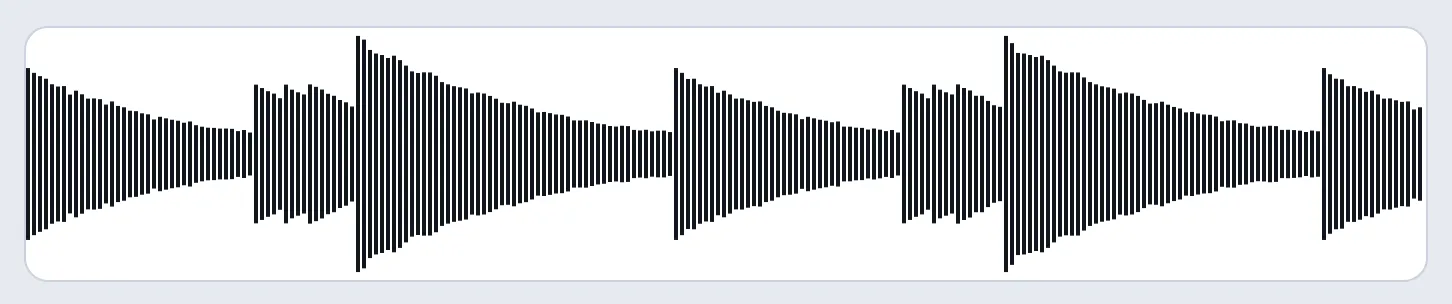
Nasz dyktafon w Chrome, nagrywanie z wyłączoną opcją Zmniejsz szum tła. Zamiast sygnału z mikrofonu dyktafon dostał fragment gry na pianinie z tej strony. Każdy dźwięk cichnie płynnie.
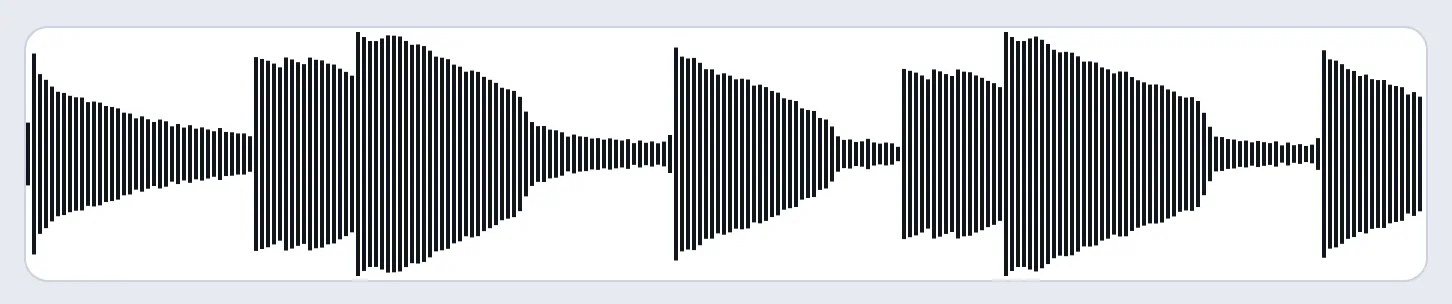
Ten sam fragment z włączoną opcją. Ciche dźwięki są podgłośnione do poziomu głośnego akordu, a każde wybrzmiewanie jest ucięte płaską linią. Prawdziwy mikrofon i inne przeglądarki mogą działać inaczej.
To pokazuje, co robi twoja przeglądarka, a nie aplikacja do rozmów. Nie widać tu ustawień Zoom ani Teams: pokaże je tylko rozmowa próbna. Żeby sprawdzić sam mikrofon, na przykład szum, buczenie albo trzeszczenie przy głośnych dźwiękach, użyj testu jakości mikrofonu.
Najczęstsze pytania
Dlaczego nauczyciel słyszy, jak mówię, ale nie słyszy mojego instrumentu?
Ustawienia do rozmów przepuszczają głos i usuwają dźwięki, które aplikacja uznaje za szum. Aplikacja często bierze długie lub cichnące dźwięki za szum. Włącz Oryginalny dźwięk dla muzyków w Zoom albo Tryb muzyki o wysokiej wierności w Teams. W Meet wyłącz opcję Redukcja szumów.
Czy tryb muzyczny trzeba włączyć po obu stronach?
Tak, na lekcję włączcie ustawienia dla muzyki po obu stronach. Każde ustawienie działa na dźwięk, który wysyła dana osoba. Ustawienie ucznia decyduje, jak jego granie brzmi dla nauczyciela. Ustawienie nauczyciela decyduje, jak jego przykłady brzmią dla ucznia.
Tryb muzyczny jest włączony, a dźwięki nadal się urywają. Dlaczego?
Sprawdź, czy jest włączony w samym spotkaniu: w Zoom pokazuje to etykieta w prawym górnym rogu. Potem wyłącz własne efekty głosowe urządzenia. To oprogramowanie dźwiękowe producenta komputera albo Skupienie na głosie w Windows, albo Izolacja głosu na Macu lub iPhonie. Mikrofon zestawu słuchawkowego Bluetooth też brzmi w rozmowach cienko: zobacz słuchawki Bluetooth w rozmowach.
Czy potrzebuję słuchawek?
Tak, gdy usuwanie echa jest wyłączone. Bez niego dźwięk nauczyciela z twoich głośników wraca do mikrofonu i nauczyciel słyszy echo. Microsoft odradza też Bluetooth przy trybie muzycznym. Bezpiecznym wyborem są słuchawki przewodowe.
Czy możemy grać razem w tym samym czasie?
W zwykłej rozmowie nie za dobrze: każda strona słyszy drugą z lekkim opóźnieniem. Zoom ma do tego osobne ustawienie Dźwięk występu na żywo, dla maksymalnie 5 osób w Windows lub na Macu. Wszyscy muszą je włączyć, z mikrofonem 48 kHz lub interfejsem audio. Zoom zaleca połączenie przewodowe. W przeciwnym razie graj z metronomem włączonym u siebie, a nie przesyłanym przez rozmowę.
Jak udostępnić podkład na lekcji?
Udostępnij dźwięk komputera razem z udostępnianiem ekranu, a nie przez mikrofon. W Zoom wybierz do muzyki Stereo (wysoka wierność). Zobacz udostępnianie dźwięku komputera w Zoom, Teams i Meet.
Czy trzeba nastroić instrument przed lekcją?
Tak, u siebie. Użyj stroika do gitary albo tunera do innych instrumentów. Tuner odbiera dźwięk instrumentu prosto z twojego mikrofonu, z pominięciem rozmowy. Zobacz jak nastroić gitarę.