한 줄 답변
Shift + Ctrl + 창 표시를 누르고 화면 녹화를 고른 뒤 전체 화면, 일부 화면, 창 중 하나를 고르세요. 소리를 넣으려면 시작하기 전에 그 막대에서 설정을 열고 기기 오디오, 마이크 또는 둘 다 고르세요. 중지하려면 오른쪽 아래의 녹화 중지를 누르세요. 영상은 다운로드 폴더에 WebM 파일로 저장돼요.
이 키를 누르면 화면 캡처 막대가 열려요. 그림에서 버튼 위치를 확인하세요.
- 화면 녹화: 스크린샷 대신 이것을 고르세요.
- 녹화 범위: 전체 화면, 일부 화면, 창 하나 중에서 고르세요.
- 설정: 소리를 고르세요. 기기 오디오, 마이크, 기기 오디오 및 마이크 중에서 고를 수 있어요.
- 녹화 중지: 녹화하는 동안 화면 오른쪽 아래에 있어요.
실제 화면을 단순하게 그린 그림이에요.
화면 캡처로 녹화하기
화면 캡처는 모든 크롬북에 기본으로 들어 있고 무료예요.
- Shift + Ctrl + 창 표시를 누르세요. 창 표시 키는 줄 두 개가 있는 상자 모양이에요. 이 키가 없는 외장 키보드에서는 Ctrl + Shift + F5를 누르세요.
- 아래쪽 막대에서 화면 녹화를 선택하세요.
- 전체 화면 녹화, 일부 화면 녹화, 창 녹화 중 하나를 선택하세요.
- 소리가 필요한가요? 시작하기 전에 막대에서 설정을 선택하세요. 소리 고르기를 보세요.
- 녹화를 시작하세요.
- 전체 화면: 화면 아무 곳이나 클릭하세요.
- 일부 화면: 녹화할 부분을 드래그한 뒤 동영상 녹화를 고르세요.
- 창: 녹화할 창을 클릭하세요.
- 중지하려면 오른쪽 아래의 녹화 중지를 선택하세요. 또는 Search + Shift + X를 누르세요.
키보드가 없나요? 오른쪽 아래의 시간을 선택한 뒤 화면 캡처를 선택하세요.
소리 고르기
시작하기 전에 화면 캡처 막대에서 설정을 열고 다음 중 하나를 고르세요.
| 설정의 선택지 | 영상에 녹음되는 소리 |
|---|---|
| 마이크 | 내 목소리와 주변 소리 |
| 기기 오디오 | 크롬북 자체의 소리: 영상, 게임, 통화 |
| 기기 오디오 및 마이크 | 둘 다 섞인 소리 |
- GIF 녹화에는 소리가 없어요. 일부 화면을 녹화할 때 소리가 필요하면 동영상 녹화를 고르세요.
- 기기 오디오는 알림음을 포함해 크롬북에서 나는 모든 소리를 녹음해요. 소리가 날 수 있는 탭과 앱은 닫으세요.
- 기기 오디오가 안 보이나요? 오래된 ChromeOS는 마이크만 녹음해요. 설정 ChromeOS 정보에서 크롬북을 업데이트하거나 이 사이트의 화면 녹화를 쓰세요.
설정에는 스위치가 두 개 더 있어요. 전면 카메라는 영상 모퉁이에 내 얼굴을 보여 줘요. 클릭 및 키 표시는 클릭과 누른 단축키를 표시해 줘서 사용법 영상에 좋아요.
녹화한 영상 찾고 공유하기
녹화한 영상은 다운로드 폴더에 저장돼요. 파일 앱을 열고 다운로드를 선택하세요. 가장 최근 녹화는 복사도 되어 있어서 채팅이나 문서에 바로 붙여 넣을 수 있어요.
다른 곳에 저장하려면 화면 캡처를 열고 설정, 폴더 선택을 차례로 선택하세요.
영상은 .webm 파일이에요. Chrome과 VLC에서는 재생되지만, 많은 편집 앱과 오래된 아이폰, 일부 휴대폰 앱에서는 재생되지 않아요. 이럴 때는 WebM MP4 변환으로 MP4로 바꾸세요. 브라우저 안에서 실행되고 영상을 업로드하지 않아요.
Chrome에서 온라인 화면 녹화로 녹화하기
이 사이트의 화면 녹화는 설치 없이 Chrome에서 실행돼요. 탭 하나의 소리만 녹음하고 싶을 때, 알림음을 넣고 싶지 않을 때, 크롬북에 기기 오디오 선택지가 없을 때 쓰세요. 아무것도 업로드되지 않아요.
- 녹화할 내용을 Chrome 탭에서 여세요.
- 다른 탭에서 화면 녹화를 여세요.
- 컴퓨터 소리 녹음을 켜세요. 내 목소리도 넣으려면 내 마이크 녹음도 켜세요.
- 녹화 시작을 선택하세요.
- Chrome 창에서 탭을 고르면 그 탭의 소리만, 전체 화면을 고르면 크롬북의 모든 소리를 녹음해요.
- 소리 스위치가 켜져 있는지 확인하세요. Chrome에서는 탭 오디오도 공유 또는 시스템 오디오도 공유라고 나와요. 그다음 공유를 선택하세요.
- 끝나면 돌아와서 녹화 중지를 선택한 뒤 파일 형식에 따라 MP4 다운로드 또는 WebM 다운로드를 선택하세요.
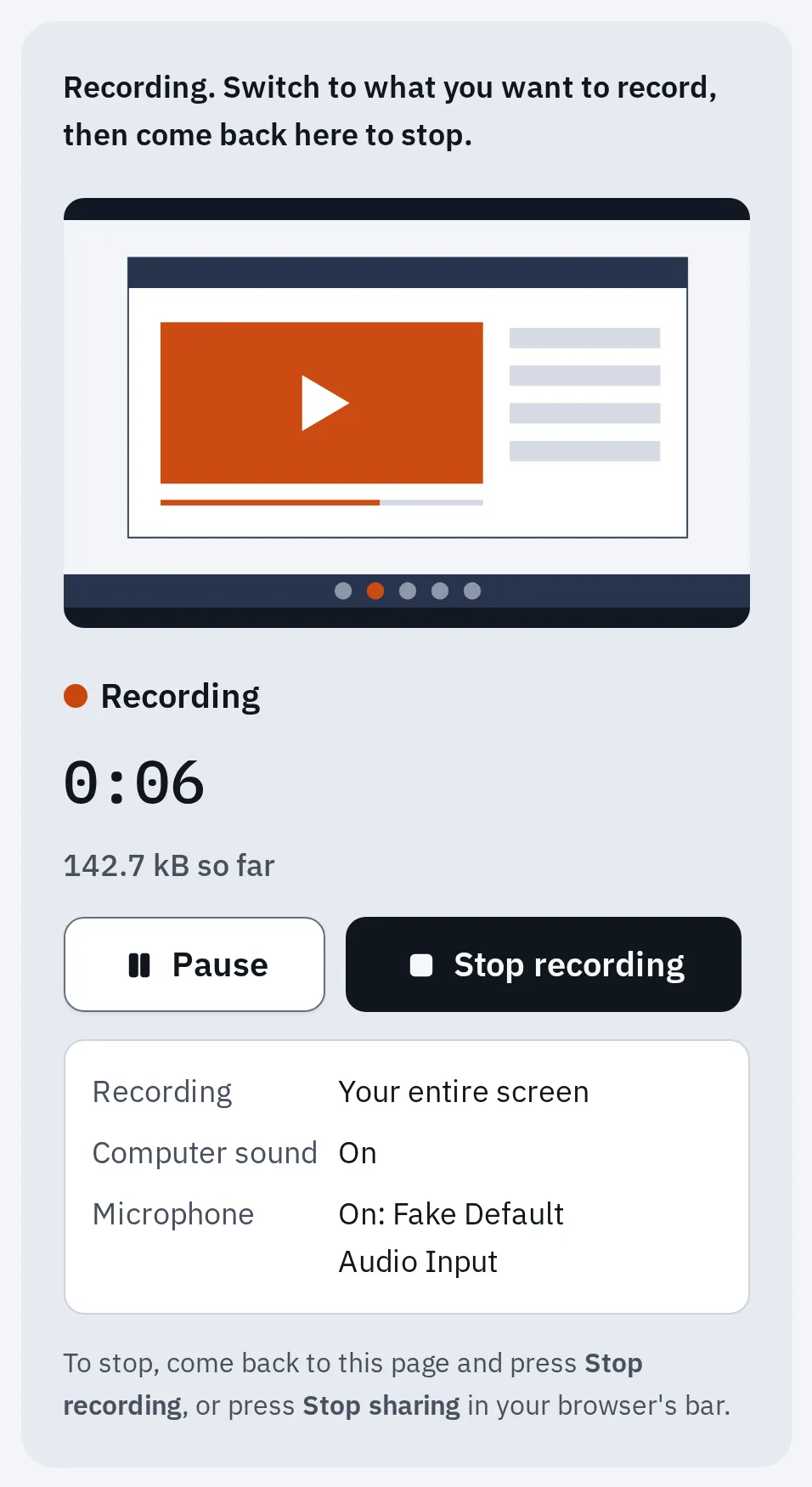
Chrome 엔진에서 테스트 화면과 테스트 마이크로 녹화하는 모습이에요.
녹화는 최대 1시간까지 할 수 있어요. 브라우저가 만들 수 있는 형식에 따라 MP4나 WebM 파일로 저장돼요. 둘 다 만들 수 있는 브라우저에서는 시작하기 전에 파일 형식에서 고르세요. 소리가 안 나거나 창이 까맣게 나오는 문제는 화면 녹화 도움말에 있어요.
학교나 회사 크롬북에서
학교나 회사가 스크린샷을 막거나 웹사이트의 화면 공유를 막을 수 있어요. 그러면 화면 캡처나 온라인 녹화가 시작되지 않거나 오류가 나요. 관리자만 바꿀 수 있으니 관리자에게 물어보세요.
작동하지 않을 때
영상에 소리가 없어요
시작하기 전에 화면 캡처 막대의 설정을 확인하세요. 거기서 소리를 고르지 않았다면 영상은 무음이에요. GIF에는 소리가 없어요. 크롬북 자체의 소리를 넣으려면 기기 오디오를 고르세요.
내 목소리가 안 들어가요
마이크나 기기 오디오 및 마이크를 고르세요. 크롬북의 마이크 가까이에서 말하세요. 그래도 소리가 없으면 마이크 테스트로 마이크를 확인하세요.
영상을 못 찾겠어요
파일 앱을 열고 다운로드를 여세요. 폴더 선택에서 다른 폴더를 골랐다면 그곳을 확인하세요.
휴대폰이나 편집 앱에서 영상이 재생되지 않아요
WebM 파일이라서 그래요. WebM MP4 변환으로 바꾸세요.
자주 묻는 질문
크롬북 화면 녹화를 어떻게 멈추나요?
화면 오른쪽 아래의 녹화 중지를 선택하세요. 또는 Search + Shift + X를 누르세요.
크롬북 자체의 소리도 녹음할 수 있나요?
네. 시작하기 전에 화면 캡처 막대에서 설정을 열고 기기 오디오를 고르세요. 오래된 ChromeOS는 마이크만 있어요. 크롬북을 업데이트하거나, 이 사이트의 화면 녹화로 Chrome 탭을 녹화하세요.
화면과 내 얼굴을 같이 녹화할 수 있나요?
네. 화면 캡처 막대에서 설정을 열고 전면 카메라를 켜세요. 영상 모퉁이에 카메라 화면이 나와요.
키보드에 창 표시 키가 없어요. 단축키가 뭔가요?
외장 키보드에서는 Ctrl + Shift + F5를 누르세요. 또는 오른쪽 아래의 시간을 선택한 뒤 화면 캡처를 선택하세요.
크롬북 화면 녹화는 얼마나 길게 할 수 있나요?
Google은 화면 캡처의 시간 제한을 밝히지 않았어요. 긴 영상은 공간이 필요하니 다운로드 폴더에 여유가 있는지 확인하세요. 브라우저 녹화는 1시간에서 멈춰요.
다른 컴퓨터는 Windows 화면 녹화 방법과 Mac 화면 녹화 방법을 보세요.