Kısa cevap
Shift + Ctrl + Pencereleri göster tuşlarına basın, Ekran kaydı’nı seçin ve tüm ekranı, bir bölümünü veya bir pencereyi seçin. Ses için önce o çubuktaki Ayarlar’ı açın ve Cihaz sesi’ni, Mikrofon’u veya ikisini seçin. Durdurmak için sağ alttaki Kaydı durdur’u seçin. Video, WebM dosyası olarak İndirilenler klasörünüze gider.
Bu tuşlar Ekran yakalama çubuğunu açar. Çizim, her düğmenin yerini gösterir.
- Ekran kaydı: Ekran görüntüsü yerine bunu seçin.
- Neyi kaydedeceğiniz: tüm ekran, ekranın bir bölümü veya tek bir pencere.
- Ayarlar: ses. Cihaz sesi, Mikrofon veya Cihaz sesi ve mikrofon.
- Kaydı durdur, kayıt sürerken ekranın sağ altında.
Çizim basitleştirilmiştir.
Ekran yakalama ile kaydedin
Ekran yakalama her Chromebook’ta hazır gelir ve ücretsizdir.
- Shift + Ctrl + Pencereleri göster tuşlarına basın. Pencereleri göster tuşu iki çizgili bir kutuya benzer. Bu tuş olmayan harici klavyede Ctrl + Shift + F5 tuşlarına basın.
- Alttaki çubukta Ekran kaydı’nı seçin.
- Tam ekran kaydı al, Kısmi ekran kaydı al veya Pencere kaydı al seçeneğini seçin.
- Ses mi istiyorsunuz? Başlamadan önce çubuktaki Ayarlar’ı seçin. Sesi seçin bölümüne bakın.
- Kaydı başlatın:
- Tam ekran: ekranda herhangi bir yere tıklayın.
- Ekranın bir bölümü: istediğiniz bölümün üstünde sürükleyin, sonra Video kaydet’i seçin.
- Bir pencere: pencereye tıklayın.
- Durdurmak için sağ alttaki Kaydı durdur’u seçin. Ya da Arama + Shift + X tuşlarına basın.
Klavye elinizin altında değil mi? Sağ alttaki saati, sonra Ekran görüntüsü seçeneğini seçin.
Sesi seçin
Başlamadan önce Ekran yakalama çubuğunda Ayarlar’ı açın ve şunlardan birini seçin:
| Ayarlar’daki seçenek | Video neyi kaydeder |
|---|---|
| Mikrofon | Sesinizi ve odadaki diğer sesleri |
| Cihaz sesi | Chromebook’un kendi sesini: video, oyun, görüşme |
| Cihaz sesi ve mikrofon | İkisini karıştırarak |
- GIF kaydet seçeneğinde ses yoktur. Ekranın bir bölümünü kaydederken ses için Video kaydet’i seçin.
- Cihaz sesi, Chromebook’un çaldığı her sesi kaydeder, bildirimler de dâhil. Ses çıkarabilecek sekmeleri ve uygulamaları kapatın.
- Cihaz sesi yok mu? Eski ChromeOS sürümleri yalnızca mikrofonu kaydeder. Chromebook’unuzu Ayarlar ChromeOS hakkında yolundan güncelleyin veya ekran kaydedicimizi kullanın.
Ayarlar’da iki anahtar daha var. Ön kamera, yüzünüzü videonun bir köşesinde gösterir. Tıklamaları ve tuşları göster, tıklamalarınızı ve bastığınız tuş kombinasyonlarını işaretler. Bu, nasıl yapılır videolarında işe yarar.
Kaydınızı bulun ve paylaşın
Kayıtlar İndirilenler klasörüne gider. Dosyalar uygulamasını açın ve İndirilenler’i seçin. Son kayıt ayrıca kopyalanır, böylece doğrudan bir sohbete veya belgeye yapıştırabilirsiniz.
Başka bir yere kaydetmek için Ekran yakalamayı açın, Ayarlar’ı, sonra Klasör seç’i seçin.
Video bir .webm dosyasıdır. Chrome’da ve VLC’de oynar, ama birçok düzenleme uygulaması, eski iPhone’lar ve bazı telefon uygulamaları oynatamaz. Bunlar için WebM’den MP4’e dönüştürücümüzle MP4’e çevirin. Tarayıcınızda çalışır ve videoyu yüklemez.
Chrome’da ekran kaydedicimizle kaydedin
Ekran kaydedicimiz Chrome’da çalışır, bir şey kurmanız gerekmez. Yalnızca bir sekmenin sesini, bildirim sesleri olmadan istediğinizde veya Chromebook’unuzda Cihaz sesi seçeneği olmadığında kullanın. Video cihazınızda kalır.
Şimdi kaydedin
Ekran kaydedici
Bilgisayar sesi: Açık, Chrome’un sesi paylaştığı anlamına gelir. Sesi duyduğunuzdan emin olmak için videoyu oynatın.
- Kaydetmek istediğinizi bir Chrome sekmesinde açın.
- Ekran kaydediciyi başka bir sekmede açın.
- Bilgisayarın sesini kaydet seçeneğini açın. Sesinizi de istiyorsanız Mikrofonumu kaydet seçeneğini açın.
- Kaydı başlat’ı seçin.
- Chrome’un penceresinde, o sekmenin sesi için bir sekme veya Chromebook’taki tüm sesler için Tüm ekran seçeneğini seçin.
- Ses anahtarının açık olduğundan emin olun: Chrome buna Sekme sesini de paylaş veya Sistem sesini de paylaş der. Sonra Paylaş’ı seçin.
- Bitince geri dönün ve Kaydı durdur’u, sonra İndir: MP4 veya İndir: WebM düğmesine basın.
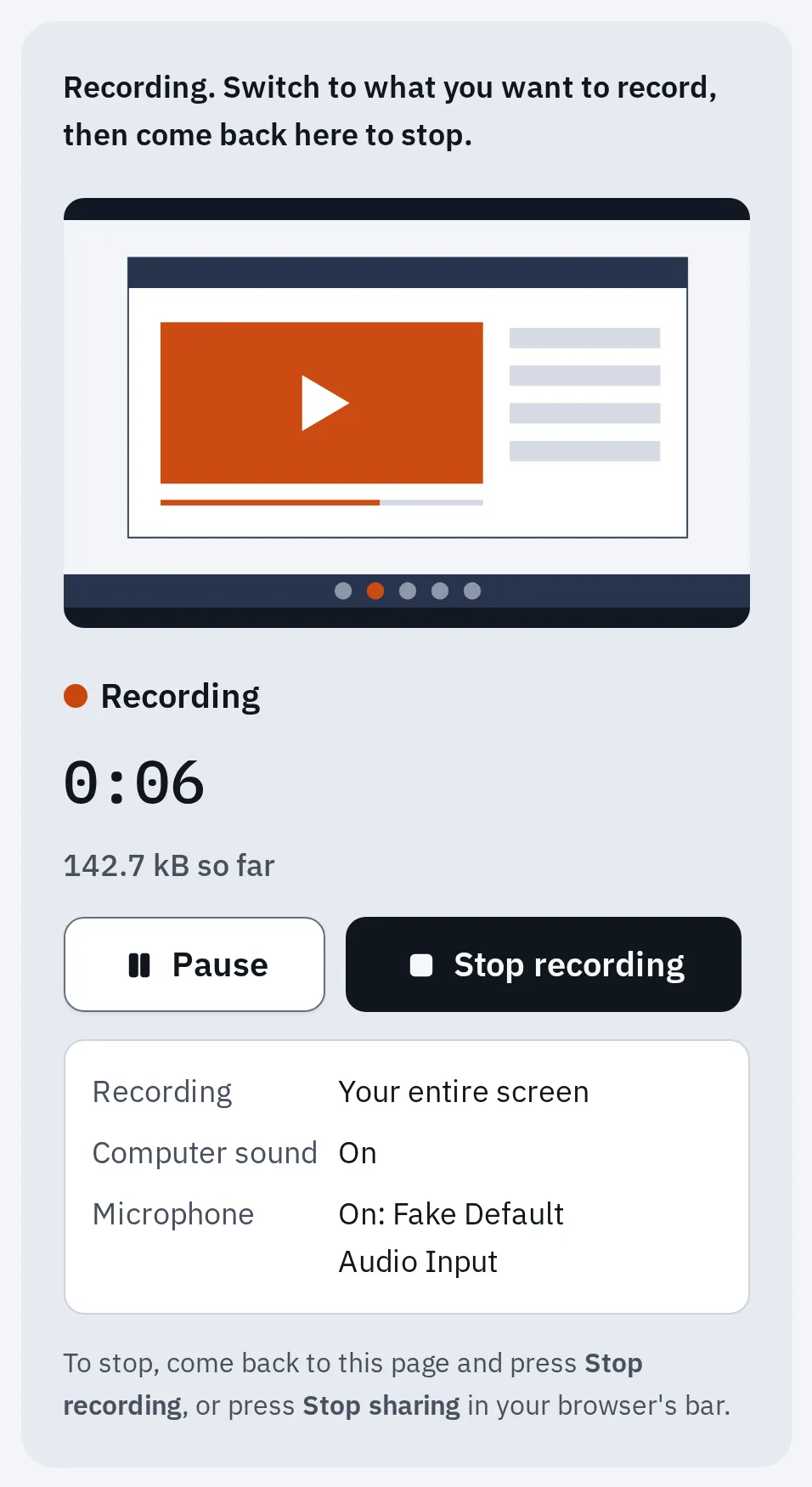
Ekran kaydedicimiz Chrome'un motorunda, bir test ekranını ve test mikrofonunu kaydediyor.
Kayıt en fazla 1 saat sürebilir. Tarayıcınızın üretebildiğine göre MP4 veya WebM dosyası kaydeder. İkisini de üretebiliyorsa başlamadan önce Dosya türü altından seçin. Ses yoksa veya pencere siyahsa kaydedicinin yardım sayfasına bakın.
Okul veya iş Chromebook’unda
Okul veya şirket ekran görüntülerini engelleyebilir ve web sitelerinin ekranı paylaşmasını durdurabilir. O zaman Ekran yakalama veya kaydedicimiz başlamayabilir ya da hata gösterebilir. Bunu yalnızca yönetici değiştirebilir, bu yüzden ona sorun.
Çalışmıyorsa
Videoda ses yok
Başlamadan önce Ekran yakalama çubuğundaki Ayarlar’a bakın. Orada ses seçilmediyse video sessizdir. GIF’te hiç ses olmaz. Chromebook’un kendi sesi için Cihaz sesi’ni seçin.
Sesim yok
Mikrofon’u veya Cihaz sesi ve mikrofon’u seçin. Chromebook’a yakın konuşun. Hâlâ sessizse mikrofonunuzu mikrofon testimizle kontrol edin.
Videoyu bulamıyorum
Dosyalar uygulamasını, sonra İndirilenler’i açın. Klasör seç altında başka bir klasör seçtiyseniz orada arayın.
Video telefonda veya düzenleme uygulamasında oynamıyor
Bu bir WebM dosyasıdır. WebM’den MP4’e dönüştürücü ile dönüştürün.
Sık sorulan sorular
Chromebook'ta ekran kaydı nasıl durdurulur?
Ekranın sağ altındaki Kaydı durdur’u seçin. Ya da Arama + Shift + X tuşlarına basın.
Chromebook kendi sesini kaydedebilir mi?
Evet. Başlamadan önce Ekran yakalama çubuğunda Ayarlar’ı açın ve Cihaz sesi’ni seçin. Eski ChromeOS sürümleri yalnızca mikrofonu sunar: Chromebook’u güncelleyin veya bir Chrome sekmesini ekran kaydedicimizle kaydedin.
Ekranımla birlikte yüzümü kaydedebilir miyim?
Evet. Ekran yakalama çubuğunda Ayarlar’ı açın ve Ön kamera’yı açın. Kameranız videonun bir köşesinde görünür.
Klavyemde Pencereleri göster tuşu yok. Kısayol nedir?
Harici klavyede Ctrl + Shift + F5 tuşlarına basın. Ya da sağ alttaki saati, sonra Ekran görüntüsü seçeneğini seçin.
Chromebook ekran kaydı ne kadar sürebilir?
Google, Ekran yakalama için bir süre sınırı belirtmiyor. Uzun video yer kaplar, bu yüzden İndirilenler’de yer olduğundan emin olun. Tarayıcıdaki kaydedicimiz 1 saatte durur.
Başka bir bilgisayarda: Windows’ta ekran kaydı nasıl alınır ve Mac’te ekran kaydı nasıl alınır.