Kısa cevap
Ücretsiz üç değişiklik işin çoğunu yapar. Işığa dönün: pencere veya lamba önünüzde olsun, asla arkanızda olmasın. Kamerayı göz hizasına çıkarın ve kol boyu kadar uzakta durun. Mikrofonu yaklaştırın: ağzınıza yakın bir kulaklık, masanın karşısındaki laptop mikrofonundan çok daha iyidir. Gren veya bulanık görüntü çoğu zaman megapiksel azlığından değil ışık azlığından olur: önce ışık ekleyin.
Görüntünüzde veya sesinizde sorun ne?
Deneyin: kameranız ne görüyor?
Işığın nereden geldiğini ve kameranın nerede durduğunu seçin. Görüntü, karşı tarafın gördüğünü gösterir. Sonra lambayı açın.
Karşı tarafın gördüğü
Düzeltilmeli
- Yüzünüz karanlık, pencere parlak. Kamera kendini parlak pencereye göre ayarlıyor. Pencereye doğru dönün veya perdeyi kapatın.
- Karşı taraf size aşağıdan bakıyor: çenenizi, burun deliklerinizi ve tavanı görüyor. Kamerayı göz hizasına çıkarın.
| Işık nerede | Kamera ne gösteriyor | Çözüm |
|---|---|---|
| Arkanızda pencere | Parlak pencerenin önünde karanlık bir yüz | Pencereye doğru dönün veya perdeyi kapatın |
| Önde pencere veya lamba | Parlak, eşit aydınlanmış bir yüz | Düzeltilecek bir şey yok |
| Işık bir yandan | Yüzünüzün yarısı gölgede | Önünüze lamba veya beyaz ekran |
| Yalnızca tavan lambası | Gözlerin ve burnun altında gölge | Önünüze lamba, tavan lambası kapalı |
| Loş oda | Grenli, bulanık görüntü | Yeni kameradan önce daha çok ışık |
Işığı önünüze alın
- Arkanızda pencere: kamera doğrudan parlak pencereye bakıyor.
- Kamera bütün görüntü için tek bir parlaklık seçer. Bunu pencereye göre ayarlar, bu yüzden yüzünüz kararır.
- Önünüzde, ekranın arkasında veya bir yanında pencere.
- Işık yüzünüze düşer ve kamera sizi net görür.
Aynı oda, aynı laptop. Yalnızca pencerenin tarafı değişti.
Kamera bütün görüntü için tek bir parlaklık seçer. Arkanızda bir pencere görünüyorsa görüntüyü pencereye göre kısar. O zaman yüzünüz koyu bir şekle dönüşür. Kamera üreticileri buna siluet der. Logitech, Zoom ve Microsoft aynı tavsiyeyi verir: ışık arkanızda değil önünüzde olmalı.
- Pencereye dönün. Masanızı veya sandalyenizi, pencere ekranın arkasında ya da bir yanında kalacak şekilde çevirin. Pencere arkanızda kalmak zorundaysa perdeleri veya jaluzileri kapatın.
- Pencere yok mu? Ekranın arkasına veya yanına, gözlerinizin biraz üstünde, size doğru bakan bir masa lambası koyun. Abajur ya da açık renkli bir duvardan yansıyan ışık, çıplak ampulden daha yumuşaktır.
- Tam üstünüzdeki ışığı kapatın. Gözlerinizin altında gölge bırakıyorsa kapatın, yerine önünüze bir lamba koyun.
- Yedek bir ekranı yumuşak ışık olarak kullanın. Tablette, telefonda veya ikinci monitörde, kameranın yanında beyaz ekran açın. Parlaklığını artırın ve lamba gibi görünen Sıcak beyaz’ı seçin.
- Görüşme saatinde kontrol edin. Gün boyunca gün ışığı değişir. Sabah iyi olan pencere öğleden sonra göz alabilir.
Grenli veya bulanık mı? Önce ışık ekleyin
Grenli, bulanık görüntü çoğu zaman ışık sorunudur ve yeni bir kamera nadiren çözer. Loş ışıkta kamera görüntüyü yeterince parlak yapmak için üç şeyden birkaçını yapar:
- Kazancı artırır. Kazanç, görüntüyü ses düğmesi gibi yükseltir. Rastgele benekler de yükselir: gren budur (Axis).
- Her kare için daha uzun süre ışık toplar. Yavaş enstantane görüntüyü aydınlatır ama hareket eden her şey bulanıklaşır. Birçok webcam saniyede daha az kare de gönderir, bu yüzden hareket takılıyormuş gibi görünür.
- Greni yumuşatır. Gürültü azaltma işe yarar, ama güçlüyse ince ayrıntıları da siler (Panasonic). Saç ve cilt silinmiş gibi, dokusuz görünür.
Daha çok megapiksel bunların hiçbirine yardım etmez: loş odadaki 4K kamerada da ışık yetersizdir. Görüşme uygulamaları ayrıca 4K kameranın ürettiğinden çok daha küçük görüntü gönderir. Örneğin Zoom’un HD ayarı, planınıza göre 720p veya 1080p gönderir. İyi ışıkta net bir 720p görüntü, karanlık bir 1080p görüntüden daha iyi görünür.
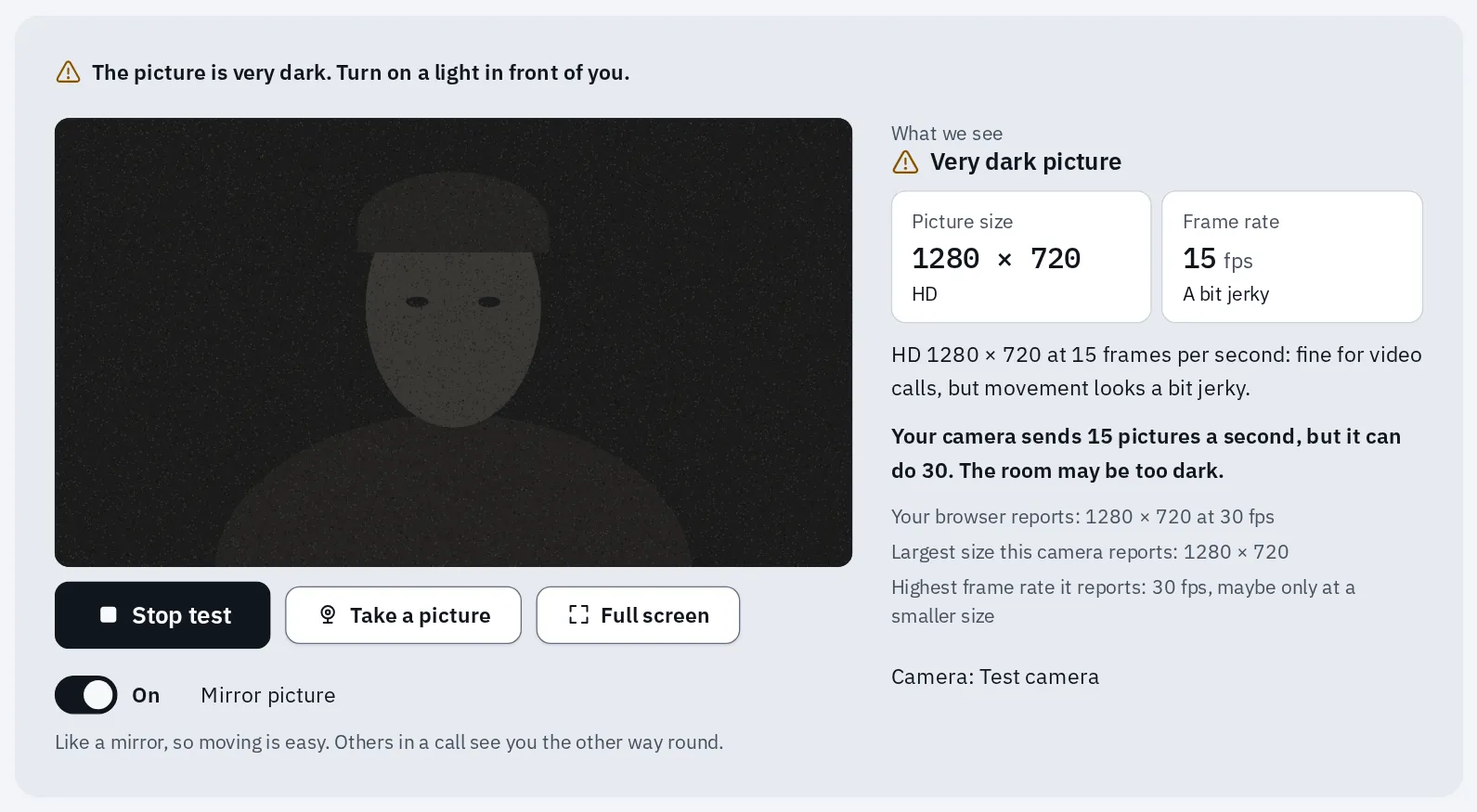
Loş bir test görüntüsüyle webcam testimiz: karanlık görüntü ve düşük kare hızı için uyarı veriyor.
Hemen deneyin
Webcam testi (kamera testi)
Test çalışırken önünüzde bir ışık yakın. Kare hızı yükselirse ve uyarı kaybolursa sorun kameranız değil ışıktı.
İyi ışıkta hâlâ bulanık mı? O zaman şunlara bakın, en olası olandan başlayarak:
- Kirli lens. Yumuşak, kuru bir bezle hafifçe silin. Laptop lenslerinde parmak izi birikir.
- Çok yakın olmak. Birçok webcam çok yakındaki şeylere odaklanamaz. Biraz geri oturun.
- Yavaş bağlantı. İnternet yavaşsa görüşme uygulamaları görüntü kalitesini düşürür. Görüntülü görüşme testi nedenin bu olup olmadığını gösterir.
- Kameranın kendisi. Kamera çözünürlüğü testi kameranızın gerçekte gönderdiği en büyük görüntüyü gösterir. Bazı webcam’ler kutusunda yazandan daha küçük görüntü gönderir.
Kamerayı göz hizasına çıkarın
- Masadaki laptop kamerayı gözlerinizin altına koyar.
- Kamera yukarı bakar: karşı taraf çenenizi, burun deliklerinizi ve tavanı görür.
- Laptopun altına birkaç kitap veya bir kutu koymak kamerayı gözlerinizin hizasına getirir.
- Kameradan kol boyu kadar uzakta oturun. Başınız ve omuzlarınız görüntüye sığar.
Masadaki laptop size aşağıdan bakar. Birkaç kitap bunu düzeltir.
Kamera göz hizasındayken karşı taraf sizi masanın karşısında oturuyormuşsunuz gibi görür. Zoom, Microsoft ve Logitech aynı tavsiyeyi verir. Logitech, başınızın ve omuzlarınızın sığması için “kol boyu kadar uzakta” der.
Laptop
- Laptopu bir kitap yığınının, kutunun veya laptop standının üstüne koyun. Ekranın üstündeki kamera gözlerinizin hizasına gelince durun.
- Başınız ve omuzlarınız görüntünün ortasında görünene kadar ekranı eğin.
- Ekrandan kol boyu kadar geri oturun.
Yükseltilmiş laptopta yazmak zordur. Uzun görüşmelerde ayrı bir klavye ve mouse işe yarar.
Monitörlü bilgisayar
- Webcam’i monitörün üstüne, ortaya takın.
- Kamera gözlerinizin hizasına gelene kadar monitörü yükseltin. Kendi ayağını kullanın ya da altına kitap koyun.
- Kameradan kol boyu kadar geri oturun.
İki monitör mü var? Kamerayı görüşme sırasında baktığınız monitöre koyun, yoksa karşı taraf sizi başka yöne bakıyormuş gibi görür.
Telefon veya tablet
- Telefonu veya tableti dik durdurun. Sallanmaması için bir stant kullanın ya da kitaplara yaslayın.
- Karşı tarafın yüzünüzden fazlasını görmesi için yatay çevirin.
- Ön kamera gözlerinizin hizasına, kol boyu kadar uzağa gelene kadar yükseltin.
Elde aşağıda tutulan telefon en kötü durumdur. Size aşağıdan bakar ve hareket ettikçe sallanır.
Konuşurken yalnızca ekrandaki yüzlere değil, ara sıra kameraya da bakın. Karşı taraf gözlerinizi orada görür.
Mikrofonu yaklaştırın
- Kulaklık mikrofonu, ağzınızdan yaklaşık 2 cm.
- Masa mikrofonu, yaklaşık 15 ila 30 cm uzakta ve ağzınıza doğru.
- Laptop mikrofonu, ekran kadar uzakta.
- Her mikrofondaki sesiniz (turuncu) ve odanın yankısı ile uğultusu (gri). Mikrofon ne kadar yakınsa sizden o kadar çok, odadan o kadar az ses gelir.
Sesiniz her adım uzaklaştıkça kısılır. Odanın yankısı ve uğultusu kısılmaz.
dB (desibel) ses şiddetini ölçer ve 6 dB daha az, belirgin biçimde daha kısık demektir. Ağzınızla mikrofon arasındaki mesafe her ikiye katlandığında sesiniz mikrofona yaklaşık 6 dB daha kısık ulaşır. Odanın yankısı ve genel arka plan sesi ise mikrofon nerede olursa olsun yaklaşık aynı kalır (Shure). Yani aynı mikrofonu yaklaştırmak, hiçbir şeyi yükseltmeden sizi daha net yapar.
Mikrofon kollu kulaklık
Jabra'nın kılavuzuna göre ağzınızdan yaklaşık 2 cm
Gürültülü veya yankılı odada en iyi seçim.
Kulaklık veya AirPods
Mikrofonları sapta ya da kablodadır
Bluetooth olanlar görüşmelerde ince ses verebilir.
Masa veya USB mikrofon
15 ila 30 cm, ağzınıza doğru (Shure, RØDE)
Çok daha yakını boğuk ve bas ağırlıklı duyulabilir, daha uzağı odayı alır.
Laptop, tablet veya telefon
Ekran kadar uzakta
Sessiz, eşyalı bir odada yeterli. Kulaklık takamıyor musunuz? Sıradaki en iyi seçenek masa mikrofonu.
- Oda gürültülü veya yankılıysa mikrofonlu kulaklık takın. Böylece karşı tarafın sesi hoparlörünüzden mikrofona geri dönmez.
- Görüşme uygulamasında seçin. Uygulamanın ses ayarlarında kulaklığı mikrofon olarak seçin. Yoksa uygulama laptopun kendi mikrofonunu kullanmaya devam edebilir.
- Masa mikrofonunu ağzınıza doğrultun. Bir karış kadar uzakta tutun (15 ila 30 cm).
- Yankısı az bir oda seçin. Halılar, perdeler, kanepe ve kitaplıklar yankıyı emer. Boş bir mutfak veya koridor yankılanır (RØDE).
- Uğultu yapanları kapatın: vantilatör, TV, müzik. Trafik gürültülüyse pencereyi kapatın.
Hemen deneyin
Mikrofon kalitesi testi
Şu an oturduğunuz yerde bir kayıt yapın. Sonra mikrofonu yaklaştırın ve İki kaydı karşılaştır bölümünde yeniden kaydedin. Gürültünün üstündeki ses değeri yükselmeli.
Görüşme değil de bir yakınınızın hikâyesini mi kaydediyorsunuz? Aynı kurallar geçerli: odayı ve telefonu hazırlama bölümüne bakın.
Görüşme uygulamalarındaki yardımcı ayarlar
Görüşme uygulamaları karanlık görüntüyü parlatabilir ve arka plan gürültüsünü azaltabilir. Yazılımla parlatma greni de parlatır, bu yüzden gerçek ışık yine en iyisidir. Bunları ek yardım olarak kullanın. Gürültü giderme müziği de keser: enstrüman için bunun yerine müzik modunu kullanın.
Zoom
Bilgisayarda profil resminize, sonra Ayarlar’a tıklayın.
- Video ve efektler Kamera: Düşük ışık için ayarla’yı açın. Otomatik ile başlar; kaydırıcıyı kullanmak için Manuel’i seçin. Portre ışığı arka planı karartır, sizi parlatır.
- Ses Mikrofon modları Gürültü giderme: Arka plan gürültüsünü bastırma ayarını Otomatik yapın, gürültülü odada Yüksek yapın.
Telefonda Zoom’un yardım sayfası Portre ışığı’nı listeler ama Düşük ışık için ayarla’yı listelemez. Gürültü düzeyini Zoom sizin yerinize seçer.
Microsoft Teams
Teams’te görüntü ve ses ayarları ayrı yerlerdedir.
- Toplantıdan önce katılma ekranında Cihaz ayarlarını aç’ı seçin. Video ayarları altında Parlaklığı ayarla’yı açın. Yumuşak odak yüzünüzü yumuşatır.
- Ayarlar ve daha fazlası Ayarlar Cihazlar: Gürültü bastırma’yı açın. Biri kapatmadıkça açıktır. Toplantı sırasında Diğer eylemler Ayarlar Ses ayarları altındadır.
Google Meet
Meet’te ışık ve gürültü ayarları ayrı yerlerdedir.
- Bilgisayarda: Diğer seçenekler Arka planlar ve efektler Görünüm, sonra Video ışıklandırmasını ayarla’yı açın. iPhone ve iPad’de: Diğer Ayarlar Video ışıklandırmasını ayarla. Bazı ücretli planlarda bunun yerine Stüdyo ışıklandırması görünür.
- Diğer seçenekler Ayarlar Ses: Gürültü giderme’yi açın. Yalnızca bazı planlarda: ücretsiz kişisel hesaplarda olmayabilir.
Mac
Görüşme sırasında menü çubuğundaki Video menüsünü açın (macOS Sonoma veya üzeri).
- Stüdyo Işığı arka planı karartır, yüzünüzü aydınlatır. Apple çipli ve kendi kamerası olan bir Mac laptop gerekir. Mac’in kamerası olarak kullanılan iPhone 12 veya üzeri de olur.
- Kenar Işığı yüzünüzü ekranınızın kenarlarından aydınlatır. Apple çipli bir Mac ve macOS Tahoe 26.2 veya üzeri gerekir.
- Mikrofon Modu, sonra Ses İzolasyonu arka plan seslerini süzer. Her uygulama bunu sunmaz.
Windows
- Başlat Ayarlar Bluetooth ve cihazlar Kameralar yolunu açın, kameranızı seçin ve Temel ayarlar altında Parlaklık’ı yükseltin. Bazı kameralarda görünmez.
- Windows Stüdyo Efektleri arka plan bulanıklaştırma, göz teması ve ses odağı ekler. Yapay zekâ için bir yonga olan NPU’lu bir PC gerekir. Portre ışığı yalnızca Snapdragon Copilot+ PC’lerde bulunur. Hızlı Ayarlar’daki Stüdyo Efektleri kutucuğundan açın.
iPhone ve iPad
Görüşme sırasında Denetim Merkezi’ni açmak için sağ üst köşeden aşağı kaydırın. Ana ekran düğmeli bir iPhone’da alttan yukarı kaydırın. Görüşme uygulamanızın denetimlerine dokunun, sonra Ses ve Video altından bir Mikrofon Modu seçin. Ses İzolasyonu sesinizi öne çıkarır ve çevredeki sesleri engeller.
Görüşmeden önce hepsini kontrol edin
- Görüşmeyi yapacağınız yerde, günün aynı saatinde oturun.
- Webcam testini açın ve karşı tarafın gördüğünü görmek için Görüntüyü ayna gibi çevir’i kapatın. Işığı ve kamera yüksekliğini kontrol edin.
- Mikrofon kalitesi testinde bir kayıt yapın ve dinleyin.
Hemen deneyin
Görüntülü görüşmeye hazırlık
Kameranızı, mikrofonunuzu, hoparlörlerinizi ve internetinizi adım adım kontrol eder. Sonunda bir rapor neyi düzeltmeniz gerektiğini söyler.
Webcam’li bir online sınava mı hazırlanıyorsunuz? Kuralları daha katıdır: online sınav teknik kontrolü yazısına bakın.
Sık sorulan sorular
Ring light'a ihtiyacım var mı?
Genellikle yok. Önünüzdeki bir pencere veya ekranınızın yanındaki masa lambası aynı işi görür. Alırsanız kameranın arkasına, yaklaşık göz hizasına, size dönük koyun.
Daha iyi bir webcam grenli görüntüyü düzeltir mi?
Oda loşsa düzeltmez. Gren, kameranın düşük ışıkta parlaklığı artırmasından gelir. Önce ışık ekleyin, sonra yeniden test edin. Işık iyiyken görüntü hâlâ bulanıksa daha iyi bir webcam yardım eder.
Kameradan ne kadar uzakta oturmalıyım?
Yaklaşık kol boyu kadar. O zaman başınız ve omuzlarınız görüntüye sığar, başınızın üstünde de biraz boşluk kalır.
Mikrofon ağzıma ne kadar uzak olmalı?
Kulaklık mikrofonu yaklaşık 2 cm. Masa mikrofonu yaklaşık 15 ila 30 cm, ağzınıza doğru. Laptopun kendi mikrofonu ekran kadar uzaktadır, bu yüzden odayı daha çok duyar.
Neden ters görünüyorum?
Kendi görüntünüz ayna gibi gösterilir, bu yüzden yerinizi ayarlamak kolaydır. Karşı taraf sizi ayna etkisi olmadan, gerçekte göründüğünüz gibi görür. Onların gördüğünü görmek için webcam testinde Görüntüyü ayna gibi çevir’i kapatın. Ya da online aynamızdaki Gerçek ayna’yı kullanın.
Laptop yerine telefonumu kullanmalı mıyım?
Göz hizasında dik durdurursanız olabilir. Elde tutulan telefon size aşağıdan bakar ve sallanır. Seçmek için ikisine de aynı ışıkta webcam testinde bakın ve daha net olanı tutun.