Kısa cevap
Görüşme uygulamaları konuşmaya göre ayarlıdır. Gürültü bastırma, uzun ve sönen notaları gürültü sanar. Otomatik ses düzeyi, güçlü ve hafif çalışı aynı seviyeye getirir. Yankı önleme, karşı taraf da çalarken sizi kısabilir.
Müzik ayarını açın: Zoom’da Müzisyenler için orijinal ses, Teams’te Yüksek kaliteli müzik modu. Google Meet’te böyle bir mod yok: Gürültü giderme’yi kapatın. Kulaklık takın, sonra öğretmeninizle kısa bir deneme görüşmesi yapın.
Konuşma ayarlarının müziğe ne yaptığını dinleyin
Bir enstrüman seçin, sonra bir ayara basıp dinleyin. Çalarken başka bir ayara basarsanız ses aynı anda değişir. Her çizim, sesin başından sonuna kadar ne kadar yüksek olduğunu gösterir. Sesler bu sayfada üretilmiş benzetimlerdir.
Bunlar bu sayfada üretilmiş benzetimlerdir, Zoom, Teams veya Meet kayıtları değil. Gerçek uygulamalar daha akıllıdır, ama müzikte tam bu şekillerde yanılırlar. Küçük çizgiler öğretmenin metronomudur, yankı örneklerinde de çalar.
| Ayar | Öğretmen ne duyar, neden? |
|---|---|
| Gürültü bastırma | Notalar erken biter, uzun bir nota bir süre sonra söner. Konuşmayı tutar, “gürültüyü” siler. Sürekli ve sönen sesler ona gürültü gibi görünür. |
| Otomatik ses düzeyi | Hafif çalınan bölümlerin sesi yükselir, güçlü çalınanlarınki düşer. Aralarda oda gürültüsü artar. Her sesi tek bir seviyeye getirmeye çalışır. |
| Yankı önleme | Öğretmen çalarken veya konuşurken sesiniz azalır ya da kesilir. Sesinizi onunkinin yankısı sanar. |
Üreticiler de bunu söyler. Google: Meet “konuşma dışı sesleri giderir”, bu yüzden “toplantınızda müzik gibi başka seslere ihtiyaç varsa gürültü gidermeyi kapatın.” Microsoft, iPhone’da Teams’teki Yüksek düzeyin “konuşma olmayan tüm arka plan seslerini bastırdığını” söyler.
Görüşmeler müziği neden keser?
- Çaldığınız gibi: güçlü bir başlangıç, sonra uzun bir sönme.
- Gürültü bastırma: başlangıç kalır, sönme kesilir.
- Otomatik ses düzeyi: başlangıç aşağı itilir, sönme yukarıda tutulur, böylece nota artık sönmez.
- Yankı önleme: öğretmenin tarafı her ses çıkardığında bir boşluk (çizgiler).
Bir piyano notası ve her konuşma ayarının ondan geriye bıraktığı. Kesik çizgi: kaybolan kısım.
Konuşma sürekli başlar ve durur. Vantilatör, trafik ve uğultu ise hiç bitmez. Bu yüzden görüşme uygulamaları kısa ve değişen sesleri tutar, sürekli olanları siler. Uzun bir keman notası, söylenen bir ünlü veya tınlayan bir piyano akoru da süreklidir. Sönen notalar kısılır, kısık sesler de arka plan diye kesilir.
Müzik modları bunların hepsini ya da çoğunu kapatır. Sesi daha iyi kalitede de gönderebilirler. Yankı önleme kapalıyken kulaklık takın: karşı tarafın sesinin geri yankılanmasını başka hiçbir şey engellemez.
Uygulamanızda müzik modunu açın
- Mikrofon düğmesinin yanındaki ok (Zoom'da Ses, Teams'te Mikrofon).
- Müzik ayarı: Zoom'da Müzisyenler için orijinal ses, Teams'te Yüksek kaliteli müzik modu.
- Yankı önleme gibi ek seçenekleri. Zoom üç tane gösterir.
- Zoom, geçerli ayarı toplantı penceresinin sağ üstünde gösterir.
Müzik ayarının toplantıdaki yeri. Zoom da Teams de onu mikrofonun yanındaki okun arkasına koyar.
Zoom
Bilgisayarda Zoom
- Profil resminize, sonra Ayarlar Ses yoluna tıklayın.
- Mikrofon modları altında Müzisyenler için orijinal ses’i seçin. Zoom bunun üzerine gürültü bastırmasını kapatır.
- Seçeneklerini belirleyin:
- Yankı önleme: kulaklıkla işaretini kaldırın. Hoparlörle işaretli bırakın ve Yüksek kaliteli müzik modu’nu kapalı tutun.
- Yüksek kaliteli müzik modu: daha fazla ayrıntı (48 kHz) gönderir ve daha çok veri kullanır. Yankı önlemeyi de kapatır. Zoom, bunun için profesyonel bir ses arabirimi, mikrofon ve kulaklık gerektiğini söyler.
- Stereo ses (ayrı sol ve sağ ses): stereo mikrofon veya ses arabirimi ister. Ayrıca Pro, Business, Education veya Enterprise planı gerekir. Zoom kayıtları mono kalır.
- Mikrofon bölümünde Mikrofon ses düzeyini otomatik ayarla’yı kapatın. Sonra Giriş ses düzeyi’ni elle ayarlayın: en yüksek bölümünüzü çalın ve göstergenin tepesinin altında tutun.
Toplantıdayken: Ses yanındaki yukarı oka tıklayın. Mikrofon modları altında Müzisyenler için orijinal ses’i seçin. Hangi modun açık olduğunu bir onay işareti gösterir, Zoom da bunu sonraki toplantılar için saklar. Geçerli ayar toplantı penceresinin sağ üstünde de görünür.
Telefon veya tablette: önce profil resminize, sonra Ayarlar Ses Mikrofon modları yoluna dokunun ve Müzisyenler için orijinal ses’e dokunun. Zoom, toplantıda açabilmeniz için bunu önceden yapmanız gerektiğini söyler. Sonra toplantıda Diğer’e, sonra Ses ayarları’na dokunun. Mikrofon modları altında Müzisyenler için orijinal ses’e, sonra Bitti’ye dokunun. Zoom’un yardımı telefonlar için ek seçenek ve stereo belirtmez.
Orijinal ses yok mu? Gürültü giderme (varsayılan) altında Arka plan gürültüsü bastırma’yı Düşük yapın. Zoom, Düşük’ü “ara sıra müzik çalmak için en iyisi” diye anlatır. Bir tarayıcı bağlantısından katılınca açılan Zoom web uygulamasında, Zoom’un yardımı yalnızca gürültü bastırmayı anlatır. Dersler için Zoom uygulamasını kurun.
Microsoft Teams
Teams masaüstü uygulaması (iş veya okul)
- Bir toplantıda Mikrofon yanındaki oku, sonra Diğer ses ayarları’nı seçin.
- Yüksek kaliteli müzik modu’nu açın.
- Toplantıdan önce aynı anahtar Ayarlar ve daha fazlası Ayarlar Cihazlar altındadır. Orada Gürültü bastırma ve Mikrofon hassasiyetini otomatik ayarla’yı da kapatabilirsiniz.
Anahtarı göremiyor musunuz? Teams’i tarayıcıda kullanıyor olabilirsiniz: Microsoft müzik modunu orada olmayan özellikler arasında listeler. Masaüstü uygulamasını kullanın. İş veya okul hesabıysa onu yöneten kişiye sorun.
Microsoft, müzik modunun 32 kHz ve 128 kbps gönderdiğini, yavaş bağlantıda 48 kbps’ye düştüğünü söyler. İyi harici ses cihazları önerir, Bluetooth önermez. Gürültü bastırmayı ve yankı önlemeyi de kapatabilirsiniz. Müzik modu canlı etkinliklerde veya uzamsal sesle çalışmaz. Normal toplantılar için kapatın: müzik notasını yeniden seçin veya toplantıyı bitirin. Daha çok veri kullanır ve arka plan gürültüsünü geçirir. Toplantı sırasında gürültü bastırmayı kapatmak için Diğer eylemler Ayarlar Ses ayarları yolunu seçin.
Teams (ücretsiz): bir toplantıda Diğer Ses ayarları Yüksek kaliteli müzik modu yolunu seçin. Mikrofon açılır menüsünde göster’i işaretleyip Yankı önleme’yi de seçebilirsiniz.
iPhone’da Teams: profil resminize, sonra Ayarlar Arama Gürültü bastırma yoluna dokunun. Microsoft, müzik çalmak için Düşük’ü önerir.
Google Meet
Google Meet
Google’ın yardımı Meet için bir müzik modu belirtmez. Bunun yerine gürültü gidermeyi kapatın. Google müzik için bunu yapmanızı söyler.
- Bilgisayarda, toplantıdayken: Diğer seçenekler Ayarlar Ses. Gürültü giderme’yi kapatın.
- Katılmadan önce aynı anahtar Diğer seçenekler Ayarlar Ses altında da vardır.
- Telefonda yalnızca toplantı sırasında: ekrana, sonra Diğer Ayarlar Gürültü giderme yoluna dokunun. Kapatın.
Her hesapta bu anahtar yoktur. Google, bazı ücretli Workspace planlarını, 2 TB veya daha fazlası olan Google One’ı ve çoğu Android telefonu sayar. Okul (Education) hesaplarında başlangıçta kapalıdır, bu yüzden varsaymayın, kontrol edin. Bazı planlarda Stüdyo ses kalitesi gürültü gidermenin yerini alır: aynı Gürültü giderme anahtarı onu da kapatır. Google’ın yardımı Meet’in yankı giderme veya otomatik ses düzeyi için bir anahtar belirtmez. Sese bağlı dersler için Zoom veya Teams size daha çok denetim verir.
Discord
Discord
- Bilgisayarda Kullanıcı Ayarları’na (dişli), sonra Ses ve Görüntü’ye tıklayın.
- Gürültü Bastırma’yı bulun ve Krisp’i kapatın. Discord da sessiz bir oda ve iyi bir mikrofonla buna gerek olmadığını söyler.
- Nota sonları kesiliyorsa Giriş hassasiyetini otomatik belirle’yi kapatın. Discord bu öneriyi, sonu kesilen sözcükler için verir. Sonra hafif çalın ve kısık notalar sonuna kadar duyulana dek hassasiyet kaydırıcısını oynatın.
Telefonda resminize, dişliye, sonra Ses’e dokunun. Listede Gürültü Bastırma, Yankı Önleme, Gürültü Azaltma ve Otomatik Kazanç Kontrolü vardır. Gürültü ayarlarını ve otomatik kazancı kapatın. Kulaklık takmıyorsanız Yankı Önleme’yi açık bırakın.
Bilgisayarınızın kendi ses efektlerini kapatın
Bilgisayarınız veya telefonunuz, mikrofonun sesini görüşme uygulaması almadan önce de temizleyebilir. O zaman müzik modu açıkken bile müzik kesilebilir.
Windows
- PC üreticisinin ses yazılımı, örneğin MaxxAudio (Dell), Bang & Olufsen (HP) veya LG Smart Assistant. Zoom, bunların Windows 11’de enstrümanların duyulmasını engelleyebileceğini söyler. Ses efektlerini kapatın, ya da kaldırıp yeniden başlatın.
- Ses geliştirmeleri: Zoom bunları da kapatmanızı söyler. Ayarlar Sistem Ses yolunu açın. Giriş altında mikrofonunuzu, sonra Cihaz Özellikleri’ni, sonra Ek cihaz özellikleri’ni seçin. Geliştirmeler sekmesinde Tüm geliştirmeleri devre dışı bırak’ı (veya Tüm ses efektlerini devre dışı bırak) işaretleyin. Böyle bir sekme yoksa Gelişmiş sekmesinde Ses geliştirmelerini etkinleştir’in işaretini kaldırın. Tamam’ı seçin.
- Ses Netliği: birçok PC’de Windows 11, desteklenen görüşme uygulamalarında sesleri temizler. Varsayılan olarak açıktır ve Microsoft’un sayfası bunun için bir anahtar belirtmez.
- Windows Stüdyo Efektleri (yapay zekâ yongalı, yani NPU’lu PC’ler): görev çubuğundaki ağ, ses veya pil simgelerini seçin. Stüdyo Efektleri kutucuğunu seçin ve Ses odağı’nı kapatın.
Okul veya iş bilgisayarında bunlar kilitli olabilir. Bilgisayara bakan kişiye sorun.
Mac
Görüşme sırasında menü çubuğundaki video veya ses simgesine, sonra Mikrofon Modu’na tıklayın. Geniş Spektrum’u seçin. Apple, bunun “sesinizi ve müzik sesi gibi çevrenizdeki sesi de yakaladığını” söyler. Ses İzolasyonu tersini yapar: sesinizi öne çıkarır ve çevredeki sesleri en aza indirir.
Mikrofon Modları, 2018 ve sonrası Mac modellerinde FaceTime’da ve bunları destekleyen diğer görüşme uygulamalarında çalışır. macOS Monterey veya Ventura’da Mikrofon Modu Denetim Merkezi’ndedir.
iPhone ve iPad
Görüşme sırasında Denetim Merkezi’ni açmak için sağ üst köşeden aşağı kaydırın. Ana Ekran düğmeli bir iPhone’da alttan yukarı kaydırın. FaceTime Denetimleri gibi uygulamanızın denetimlerine dokunun. Ses ve Video altında Geniş Spektrum’u seçin.
Apple, Geniş Spektrum’un “ortam seslerini filtrelemediğini” söyler. Telefon aramalarında yoktur. Seçiminiz yalnızca o uygulama için geçerlidir ve uygulama onu saklar. iOS 15 veya sonrası, iPhone XR, XS veya sonrası ya da yeni bir iPad gerekir (Apple modelleri listeler).
Öğretmeninizle deneyin
Ayarlarınız yalnızca sizin gönderdiğiniz sesi değiştirir. Öğretmenin ayarları onun gönderdiği sesi değiştirir. Öğretmen sizin ayarlarınızın sonucunu duyar, bu yüzden kontrol etmenize yardım edebilir. Ders için ikiniz de müzik ayarlarını açın.
- Öğrencinin uygulama ayarları, çaldığının öğretmene nasıl ulaşacağını belirler.
- Öğretmenin uygulama ayarları, örneklerinin öğrenciye nasıl ulaşacağını belirler.
Her tarafın ayarları, ses çıkmadan önce kendi sesi üzerinde çalışır.
İki dakikalık deneme görüşmesi
Bunu ilk dersten önce ve uygulama ya da bilgisayar değişikliğinden sonra yapın. İkiniz de kulaklık takın.
- Uzun bir nota çalın ve 5 saniye tutun. Piyano veya gitarda bir akoru tınlamaya bırakın. Öğretmen dinler: sönüyor mu, kayboluyor mu?
- Bir nota çalın ve sonuna kadar tınlamasına izin verin. Birden kesiliyor mu?
- Çok kısık, sonra çok yüksek çalın. Davulcular: kısık vuruşlar, sonra yüksekler. Yüksek bölüm belirgin şekilde daha mı yüksek? Yüksek sesli notalar cızırdıyorsa mikrofondan uzaklaşın veya seviyesini düşürün.
- Durun ve 5 saniye hiç kıpırdamayın. Tıslama veya oda gürültüsü artıyor mu?
- Siz çalarken öğretmen el çırpsın veya saysın. Sesiniz kesiliyor mu?
- Rolleri değiştirin ve tekrarlayın, böylece öğrenci öğretmenin çalışını duyar.
- Karşılaştırın: aynı bölümü önce müzik modu kapalı, sonra açık çalın. Öğretmenin daha net duyduğu ayarı koruyun.
Farkı kendi cihazınızda dinleyin
Etkiyi görüşmeden önce duyabilirsiniz. Ses kaydedici, tarayıcınızın kendi temizleme özelliği kapalı veya açık olarak kayıt yapabilir. Tarayıcılar, görüşme uygulamalarıyla aynı türde temizleme kullanır.
Hemen deneyin
Ses kaydedici
Arka plan gürültüsünü azalt kapalıyken 15 saniye çalın ve kaydedin. Sonra açıkken yeniden kaydedin ve ikisini de dinleyin. Tarayıcınızın konuşma temizlemesinin neyi değiştirdiğini karşılaştırın.
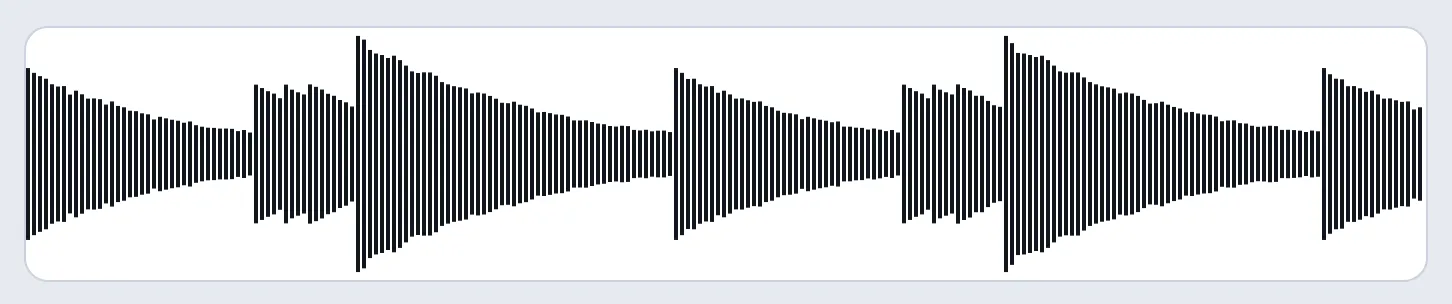
Ses kaydedicimiz Chrome'da, Arka plan gürültüsünü azalt kapalıyken kayıt yaparken. Mikrofon yerine ona bu sayfadaki piyano ezgisini verdik. Her nota pürüzsüzce söner.
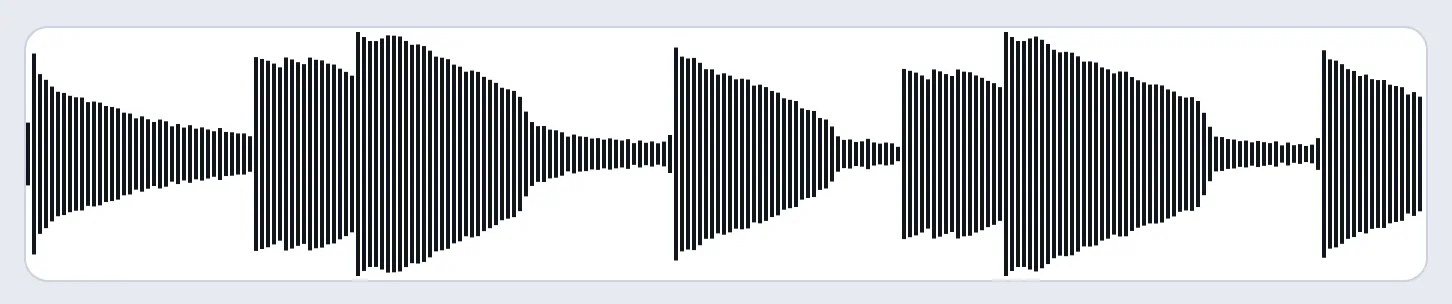
Aynı ezgi, açıkken. Kısık notalar yüksek akor kadar yükselir, her sönme düz bir çizgide kesilir. Gerçek bir mikrofon ve diğer tarayıcılar farklı olabilir.
Bu, görüşme uygulamanızın değil tarayıcınızın ne yaptığını gösterir. Zoom veya Teams ayarlarını göremez: onları yalnızca bir deneme görüşmesi gösterir. Mikrofonun kendisini, yani gürültüyü, uğultuyu veya yüksek sesli notalardaki cızırtıyı kontrol etmek için mikrofon kalitesi testini kullanın.
Sık sorulan sorular
Öğretmenim konuşmamı duyuyor ama enstrümanımı neden duymuyor?
Konuşma ayarları konuşmayı tutar ve gürültüye benzeyen sesleri siler. Uzun ve sönen notalar onlara çoğunlukla gürültü gibi görünür. Zoom’da Müzisyenler için orijinal ses’i, Teams’te Yüksek kaliteli müzik modu’nu açın. Meet’te Gürültü giderme’yi kapatın.
İkimizin de müzik modunu açması gerekir mi?
Evet, ders için ikiniz de müzik ayarlarını açın. Her ayar, o kişinin gönderdiği ses üzerinde çalışır. Öğrencinin ayarı, çaldığının öğretmene nasıl geldiğini belirler. Öğretmeninki, örneklerinin öğrenciye nasıl geldiğini belirler.
Müzik modu açık ama notalar hâlâ kesiliyor. Neden?
Toplantının içinde açık olduğunu kontrol edin: Zoom’da sağ üstteki etiket bunu gösterir. Sonra cihazınızın kendi ses efektlerini kapatın. Bunlar, Windows’ta PC üreticisinin ses yazılımı veya Ses odağı, Mac’te ya da iPhone’da Ses İzolasyonu ayarıdır. Bluetooth kulaklık mikrofonu da görüşmelerde ince duyulur: görüşmelerde Bluetooth kulaklık yazısına bakın.
Kulaklık gerekir mi?
Evet, yankı önleme kapandıktan sonra. Yankı önleme olmadan öğretmenin sesi hoparlörlerinizden mikrofonunuza geri girer ve öğretmen yankı duyar. Microsoft müzik modu için Bluetooth’u da önermez. Kablolu kulaklık güvenli seçimdir.
Aynı anda birlikte çalabilir miyiz?
Normal bir görüşmede pek olmaz: her taraf diğerini biraz geç duyar. Zoom’un bunun için ayrı bir Canlı performans sesi ayarı vardır, Windows veya Mac’te en çok 5 kişi için. Herkes bunu açmalı ve 48 kHz mikrofon veya ses arabirimi kullanmalıdır. Zoom kablolu bağlantı önerir. Aksi hâlde görüşme üzerinden gönderilen bir metronomla değil, kendi tarafınızdaki bir metronomla çalın.
Derste eşlik kaydını nasıl paylaşırım?
Bilgisayarınızın sesini mikrofonunuzdan değil, ekran paylaşımıyla paylaşın. Zoom’da müzik için Stereo (yüksek kaliteli)’yi seçin. Zoom, Teams ve Meet’te bilgisayar sesini paylaşma yazısına bakın.
Dersten önce akort etmeli miyim?
Evet, kendi tarafınızda. Gitar için gitar akort aleti, diğer enstrümanlar için akort aleti kullanın. Enstrümanınızı aradaki görüşme olmadan doğrudan dinler. Gitar nasıl akort edilir yazısına bakın.