Kısa cevap
Kamera ve mikrofonunuz aşağıdaki testte çalışıyorsa, onları görüşme uygulamasının ayarlarından seçin. Sonra uygulamanın iznini ve sesinizin kapalı olmadığını kontrol edin.
1. adım: kamera ve mikrofonunuzu kontrol edin
Hemen deneyin
Görüntülü görüşme testi
Kendinizi görüyorsanız ve mikrofon satırında çalıştığı yazıyorsa kamera ve mikrofonunuz bu tarayıcıya ulaşmıştır. Görüşme uygulamasının yine de kendi ayarları vardır.
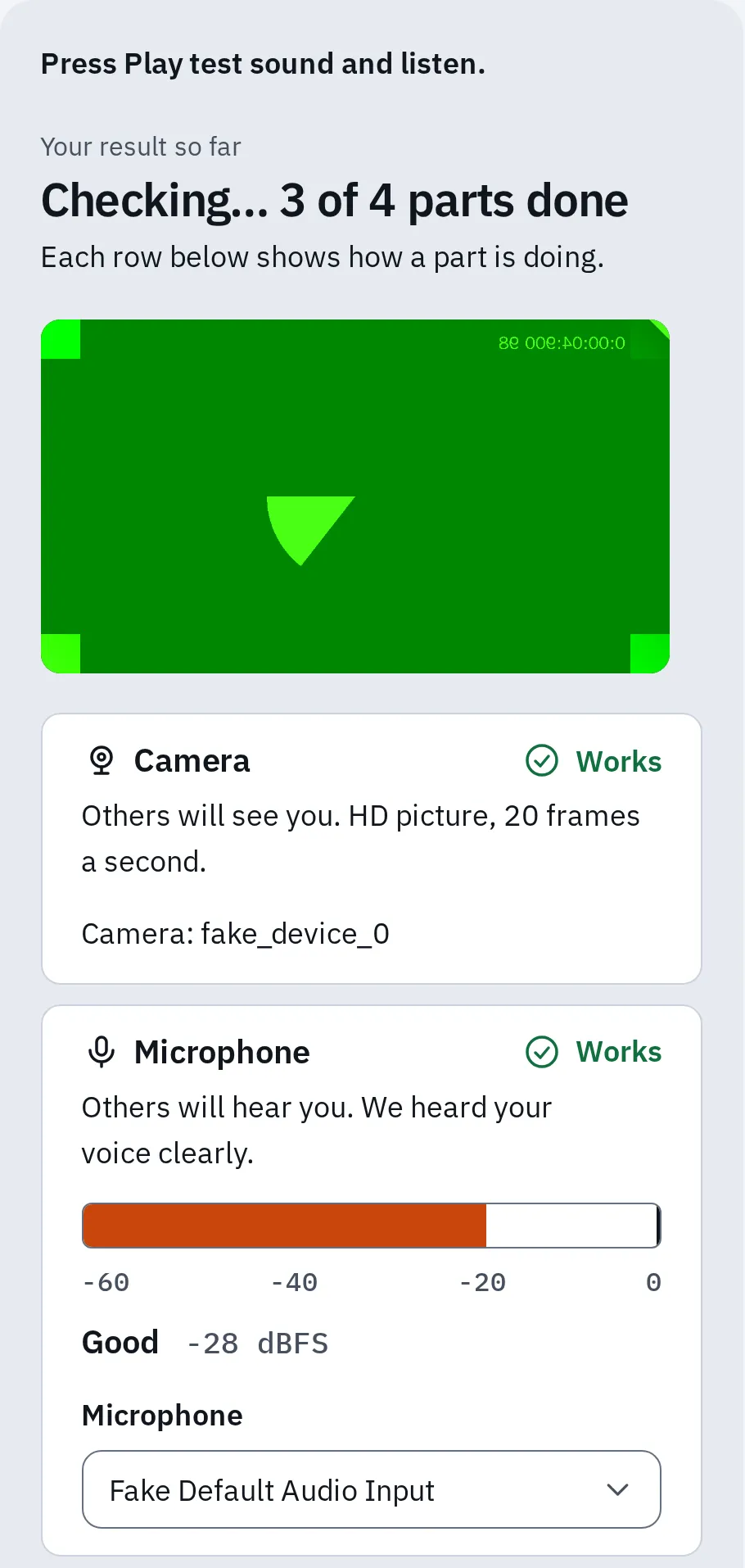
Testte kamera ve mikrofon ikisi de çalışıyor. Kontrolümüzde gerçek cihazların yerine Chrome'un yerleşik test kamerası ve mikrofonu kullanıldı.
Yalnızca birine mi ihtiyacınız var? Webcam testini veya mikrofon testini kullanın. Başka birine mi yardım ediyorsunuz? Telefonla adım adım nasıl anlatacağınıza bakın.
Uygulamada kamera ve mikrofonu seçin
Her uygulama kendi kamerasını ve mikrofonunu seçer. Takmadığınız bir kulaklığı ya da çıkarılmış bir kamerayı kullanıyor olabilir.
- Mikrofon veya kamera düğmesinin yanındaki ok.
- Uygulamanın şu an kullandığı cihaz. Test ettiğinizi seçin.
Görüşmede, mikrofon veya kamera düğmesinin yanındaki küçük ok cihaz listesini açar.
Zoom
- Zoom uygulamasında profil resminize, sonra Ayarlar’a tıklayın.
- Ses’e tıklayın. Mikrofon altından mikrofonunuzu seçin, sonra Mikrofonu test et’e tıklayın.
- Video ve efektler’e tıklayın ve Kamera altından kameranızı seçin.
Toplantıdayken değiştirmek için Sesi kapat veya Videoyu durdur yanındaki oka tıklayın. Hiç ses yok mu? Araç çubuğunda Sese katıl’a tıklayın ve bilgisayar sesiyle katılın. Tarayıcıda, toplantıda Ayarlar’ı, sonra Ses’i açın.
Teams
- Profil resminizin yanındaki Ayarlar ve daha fazlası’nı (…) seçin, sonra Ayarlar’ı.
- Cihazlar’ı seçin.
- Ses ayarları altından Mikrofon ve Hoparlör’ünüzü seçin. Masaüstü uygulamasında Test araması yap’ı seçin.
- Video ayarları altından Kamera’nızı seçin.
Toplantıdayken Mikrofon yanındaki oku, sonra Diğer ses ayarları’nı seçin. Tarayıcıdaki Teams Chrome, Edge, Firefox ve Safari’de çalışır ve tarayıcının iznine ihtiyaç duyar.
Google Meet
Meet tarayıcınızda çalışır, bu yüzden tarayıcının kamera ve mikrofonu kullanmasına izin verilmiş olmalıdır.
- Katılmadan önce önizlemenizin altındaki listeleri kullanın: Mikrofon, Hoparlör ve Kamera.
- Görüşmede mikrofon veya kamera düğmesinin yanındaki oka tıklayın. Ya da Diğer seçenekler’e, sonra Ayarlar’a, sonra Ses veya Video’ya tıklayın.
- Kamerayı kullanan diğer uygulamaları kapatın, sonra Meet sayfasını yenileyin.
Discord
- Sol alttaki dişliye (Kullanıcı Ayarları), sonra Ses ve Görüntü’ye tıklayın.
- Ses sekmesinde Giriş Aygıtı altından mikrofonunuzu, Çıkış Aygıtı altından kulaklığınızı seçin.
- Kontrol Edelim’e tıklayın ve konuşun. Bitince Testi Durdur’a tıklayın.
- Kamera listesinden kameranızı seçin ve Videoyu Test Et’e tıklayın. Görmüyorsanız Video sekmesini açın.
- Hâlâ bir şey yok mu? Hata Ayıklama sekmesinde Ses ve Görüntü Ayarlarını Sıfırla’ya tıklayın.
Görüşmede her görüşme düğmesinin yanındaki ok, kamerayı, mikrofonu veya hoparlörleri değiştirir.
Masaüstü uygulaması mı, tarayıcı mı?
Aynı uygulama, nerede çalıştığına göre farklı bir izne ihtiyaç duyar.
Masaüstü uygulaması
Uygulamaya izin verin
Bilgisayarınıza kurulu Zoom, Teams ve Discord uygulamaları. Sisteminiz o uygulamanın kamera ve mikrofonu kullanmasına izin vermelidir. Sonraki bölüme bakın.
Tarayıcıda
Web sitesine izin verin
Google Meet ve tarayıcıda açılan Zoom, Teams veya Discord. Web sitesi için tarayıcıda, tarayıcı için de sistemde izin gerekir. İzin verme adımlarına bakın.
Sistem ayarlarında uygulamaya izin verin
Uygulama kamera ya da mikrofon bulamıyorsa veya yalnızca siyah görüntü gösterip ses almıyorsa sisteminiz onu engelliyor olabilir.
Windows
- Başlat Ayarlar Gizlilik ve güvenlik Kamera yolunu açın. Windows 10’da Ayarlar Gizlilik Kamera yoludur.
- Kamera erişimi’ni açın (Windows 10: Değiştir’i seçin ve Bu cihaz için kamera erişimi’ni açın).
- Uygulamaların kameranıza erişmesine izin verin ayarını açın. Altındaki listede Microsoft Teams varsa onu da açın.
- Masaüstü uygulamalarının kameranıza erişmesine izin verin ayarını açın (Windows 10: Masaüstü uygulamalarının kameranıza erişmesine izin ver). Zoom, Teams ve Discord uygulamalarının buna ihtiyacı vardır.
- Aynısını Mikrofon altında da yapın.
Mac
- Apple logosuna, sonra Sistem Ayarları’na, sonra Gizlilik ve Güvenlik’e tıklayın.
- Kamera’ya tıklayın ve Zoom, Microsoft Teams veya Discord gibi görüşme uygulamanızın anahtarını açın.
- Aynısını Mikrofon altında da yapın.
- Mac sizden uygulamadan çıkıp yeniden açmanızı isterse bunu yapın.
iPhone ve iPad
- Ayarlar Gizlilik ve Güvenlik yolunu açın.
- Kamera’ya dokunun ve görüşme uygulamanızın anahtarını açın.
- Geri dönün, Mikrofon’a dokunun ve görüşme uygulamanızın yanındaki anahtarı açın.
Android
- Ayarlar uygulamasını açın, sonra Uygulamalar’a ve görüşme uygulamanıza dokunun. Önce Tüm uygulamaları göster’e dokunmanız gerekebilir.
- İzinler’e dokunun.
- Kamera ve Mikrofon’u Yalnızca uygulama kullanılırken izin ver olarak ayarlayın.
- Tüm telefon için olan anahtarları kontrol edin: Ayarlar Güvenlik ve gizlilik Gizlilik Gizlilik denetimleri yolunu açın ve Kamera erişimi ile Mikrofon erişimi’ni açın. Adlar telefonun markasına ve sürümüne göre değişebilir.
Kamera meşgul veya kullanımda
Bir uygulama kamerayı kullanırken başka bir uygulama siyah görüntü gösterebilir ya da kameranın kullanımda olduğunu söyleyebilir. Zoom, Microsoft ve Google önce diğer uygulamaları kapatmayı öneriyor.
- Kamerayı kullanabilecek uygulamaları kapatın: Zoom, Teams, FaceTime, Skype veya Kamera uygulaması gibi.
- Başka bir görüşme ya da kamera testi açık olan tarayıcı sekmelerini kapatın.
- USB webcam’i çıkarıp yeniden takın.
- Bilgisayarı yeniden başlatın, sonra yalnızca görüşme uygulamanızı açın.
İki uygulamanın kamerayı paylaşmasını mı istiyorsunuz? Windows 11’de (sürüm 24H2 veya üzeri) Ayarlar Bluetooth ve cihazlar Kameralar yolunu açın, kameranızı seçin ve Gelişmiş kamera seçenekleri altında Düzenle’yi seçin. Birden çok uygulamanın kamerayı aynı anda kullanmasına izin ver’i açın.
Diğerleri sizi duyamıyor
Uygulama sizi bağlı gösteriyor ama kimse sizi duymuyor.
- Sessize alınmış: üstü çizili mikrofon düğmesi sessizde olduğunuz anlamına gelir. Ona tıklayın. Meet’te düğmenin adı Mikrofonu aç’tır. Zoom’da toplantı sahibi sizi sessize almış olabilir. Discord’da sunucu yöneticisi sizi sessize alabilir ya da kanal konuşmanıza veya video açmanıza izin vermiyor olabilir: sunucu sahibine veya bir yöneticiye sorun.
- Sessize alma anahtarı: kulaklığınızdaki ya da kablosundaki anahtarı veya düğmeyi kontrol edin.
- Mikrofonun üstü kapalı: kılıf, çıkartma ya da eliniz laptop mikrofonunu kapatabilir. Laptopta nerede olduğuna bakın.
- Zoom’da ses yok: Sese katıl’ı görüyorsanız ona tıklayın ve bilgisayar sesiyle katılın.
- Tamamlayıcı Mod’daki Google Meet: mikrofonunuzu kullanmaz. Toplantıdan çıkıp Tamamlayıcı Mod’u seçmeden yeniden katılın.
- Discord’da Bas-Konuş: yalnızca tuşu basılı tutarken duyulursunuz. Ses ve Görüntü altında Giriş Modu’nu Ses Etkinliği yapın. Tarayıcıda Bas-Konuş yalnızca Discord penceresi öndeyken çalışır.
- Discord için ses çok kısık: Giriş hassasiyetini otomatik olarak belirle’yi açın.
- Sizi duyuyorlar ama paylaştığınız videoyu duymuyorlar: uygulamanın ses seçeneğini açın. Bilgisayarınızın sesini paylaşma sayfasına bakın.
Mikrofon testi sizi duyuyor ama uygulama duymuyorsa uygulamada aynı mikrofonu seçin, yukarıdaki adımlardaki gibi.
Sizi duyuyorlar ama ses kötü mü geliyor? Bluetooth kulaklıkta boğuk ses, mikrofonlu kulaklık modundan kaynaklanır. Karşı taraf kendi sesinin yankısını duyuyorsa bu bir ses döngüsüdür.
Sık sorulan sorular
Kameram neden Zoom'da çalışıyor ama Teams'te çalışmıyor?
Kamera sağlam. Teams’te başka bir kamera seçili olabilir ya da Zoom kamerayı hâlâ tutuyor olabilir. Zoom’dan tamamen çıkın, sonra Teams’te Ayarlar, Cihazlar altından kamerayı seçin.
Kameram görüşme uygulamasında neden siyah?
Kamerayı başka bir uygulama tutuyor olabilir ya da bir kapak veya kamera tuşu onu kapatıyor olabilir. Webcam testi de siyahsa uygulamanın ayarlarını değiştirmeden önce oradaki adımları izleyin.
Tarayıcıda çalışıyor ama masaüstü uygulamasında neden çalışmıyor?
Tarayıcının ve uygulamanın izinleri ayrıdır. Uygulamaya sistem ayarlarınızdan izin verin.
Görüşmeden önce kimse görmeden test edebilir miyim?
Evet. Görüntülü görüşme testi kameranızı, mikrofonunuzu ve hoparlörlerinizi kendi cihazınızda kontrol eder: görüntünüz ve sesiniz orada kalır. İnternet kontrolü, görüşme uygulamasına değil, test sunucumuza olan bağlantınızı ölçer. Teams’te ayrıca Test araması yap vardır. Daha iyi görüntü ve ses için görüntülü görüşmelerde daha iyi görünme ve duyulma sayfasına bakın.