Kısa cevap
Shift + Command + 5 tuşlarına basın, Tüm Ekranın Kaydını Yap düğmesine veya Seçilen Bölümün Kaydını Yap düğmesine tıklayın, sonra Kaydet’e tıklayın. Durdurmak için menü çubuğundaki Durdur düğmesine tıklayın. Video masaüstünüze gider. Ses eklemek için Seçenekler’i açın ve bir mikrofon seçin. macOS 27’de bilgisayarın sesi için ayrıca Sistem Sesini Dâhil Et seçeneğini seçin.
Bu tuşlar Ekran Resmi araç çubuğunu açar. Çizim, her düğmenin yerini gösterir.
- Kayıt düğmeleri: Tüm Ekranın Kaydını Yap, Seçilen Pencerenin Kaydını Yap (macOS 26 veya üstü) ve Seçilen Bölümün Kaydını Yap.
- Seçenekler: dosyanın kaydedileceği yer, zamanlayıcı, mikrofon, mouse tıklamaları ve macOS 27'de bilgisayarın sesi.
- Kaydet, kaydı başlatır.
- Menü çubuğundaki Durdur, kaydı bitirir.
Çizim basitleştirilmiştir.
Shift-Command-5 ile kayıt
Bu özellik Mac’inizde hazır gelir ve ücretsizdir.
- Shift + Command + 5 tuşlarına birlikte basın. Ekran Resmi araç çubuğu ekranın altında açılır.
- Tüm Ekranın Kaydını Yap düğmesine tıklayın. Ya da Seçilen Bölümün Kaydını Yap düğmesine tıklayın ve kutuyu istediğiniz yerin üzerine sürükleyin. macOS 26 veya üstünde Seçilen Pencerenin Kaydını Yap tek bir pencereyi kaydeder.
- Ses veya zamanlayıcı mı istiyorsunuz? Önce Seçenekler’e tıklayın. Ses ekleme bölümüne bakın.
- Kaydet’e tıklayın. Tek bir pencere seçtiyseniz bunun yerine o pencereye tıklayın.
- Durdurmak için üstteki menü çubuğunda Durdur düğmesine tıklayın. Ya da Command + Control + Esc tuşlarına basın.
Başlamadan önce vazgeçmek için Esc tuşuna basın.
Seçenekler’de birkaç yararlı ayar daha var:
- Zamanlayıcı: Kaydet’e tıkladıktan sonra birkaç saniye bekler, böylece hazırlanabilirsiniz.
- Fare Tıklamalarını Göster: her tıklamada işaretçinin çevresine siyah bir daire çizer. Anlatım videoları için iyidir.
- Şuraya Kaydet: dosya için masaüstü yerine başka bir yer seçer.
Ses ekleme: sizin sesiniz ve bilgisayarın sesi
Bir kayıtta üç tür ses olabilir. Her kayıt yöntemi farklı bir kümeyi verir.
- Sizin sesiniz, bir mikrofonla.
- Bir tarayıcı sekmesinin sesi, örneğin bir YouTube videosu.
- Tüm bilgisayarın sesi: her uygulama, oyun, görüşme ve uyarı.
| Nasıl kaydediyorsunuz | 1 Sizin sesiniz | 2 Bir sekmenin sesi | 3 Tüm bilgisayarın sesi | Kurulum gerekir mi |
|---|---|---|---|---|
| Shift + Command + 5 veya QuickTime, macOS 27 | Evet | Evet | Evet, Sistem Sesini Dâhil Et ile | Hayır |
| Shift + Command + 5 veya QuickTime, macOS 26 veya eskisi | Evet | Hayır | Hayır | Hayır |
| Chrome veya Edge’de ekran kaydedicimiz | Evet | Evet | macOS 14.2 veya üstü, tüm ekranı paylaşınca | Hayır |
| Safari veya Firefox’ta ekran kaydedicimiz | Evet | Hayır | Hayır | Hayır |
| OBS Studio gibi bir kayıt uygulaması | Evet | macOS 13 veya üstü | macOS 13 veya üstü | Evet |
Sürümünüzü öğrenmek için Elma menüsünü açın ve Bu Mac Hakkında’yı seçin.
Sizin sesiniz (tüm sürümler): Seçenekler’e tıklayın, sonra Mikrofon altından bir mikrofon seçin. Hiçbiri seçiliyse mikrofonunuzdan ses kaydedilmez.
macOS 27’de bilgisayarın sesi: Seçenekler’e tıklayın, sonra Sistem Sesini Dâhil Et seçeneğini seçin. Üstüne konuşmak istiyorsanız bir mikrofon da seçin.
macOS 26 veya eskisinde bilgisayarın sesi: yerleşik araçlar bunu kaydedemez. Mikrofon yalnızca odadaki sesi kaydeder. Bir tarayıcı sekmesini ekran kaydedicimizle kaydedin ya da bir kayıt uygulaması yükleyin. OBS Studio ücretsizdir ve macOS 13 veya üstünü ister. Daha eski macOS’ta OBS, Loopback veya Sound Siphon gibi ek bir ses uygulaması gerektiğini söyler.
Kayıt değil de canlı bir görüşmede başkalarının bir videoyu duymasını mı istiyorsunuz? Zoom, Teams ve Meet’te bilgisayarın sesini paylaşma yazısına bakın.
Program kurmadan bir tarayıcı sekmesinin sesini kaydetme
Ekran kaydedicimiz tarayıcınızda çalışır. Bir sekmeyi sesiyle kaydeder, isterseniz sesinizi de ekler ve MP4 dosyası olarak kaydeder. Video cihazınızda kalır. Chromebook’ta da aynı şekilde çalışır.
Hemen kaydedin
Ekran kaydedici
Bilgisayar sesi: Açık tarayıcınızın sesi paylaştığı anlamına gelir. Sesi duyduğunuzdan emin olmak için videoyu oynatın.
- Kaydetmek istediğiniz sayfayı Chrome’da veya Edge’de açın. Safari ve Firefox ses paylaşamaz.
- Ekran kaydediciyi aynı tarayıcının başka bir sekmesinde açın.
- Bilgisayarın sesini kaydet’i açın. Sesinizi de istiyorsanız Mikrofonumu kaydet’i açın.
- Kaydı başlat’a tıklayın. Tarayıcının penceresinde sesi çalan sekmeyi seçin.
- Sesi paylaş seçeneği açık olsun (Chrome’da adı Sekme sesini de paylaş), sonra Paylaş’a tıklayın.
- İşiniz bitince geri dönün ve Kaydı durdur’a, sonra İndir: MP4 veya İndir: WebM düğmesine tıklayın.
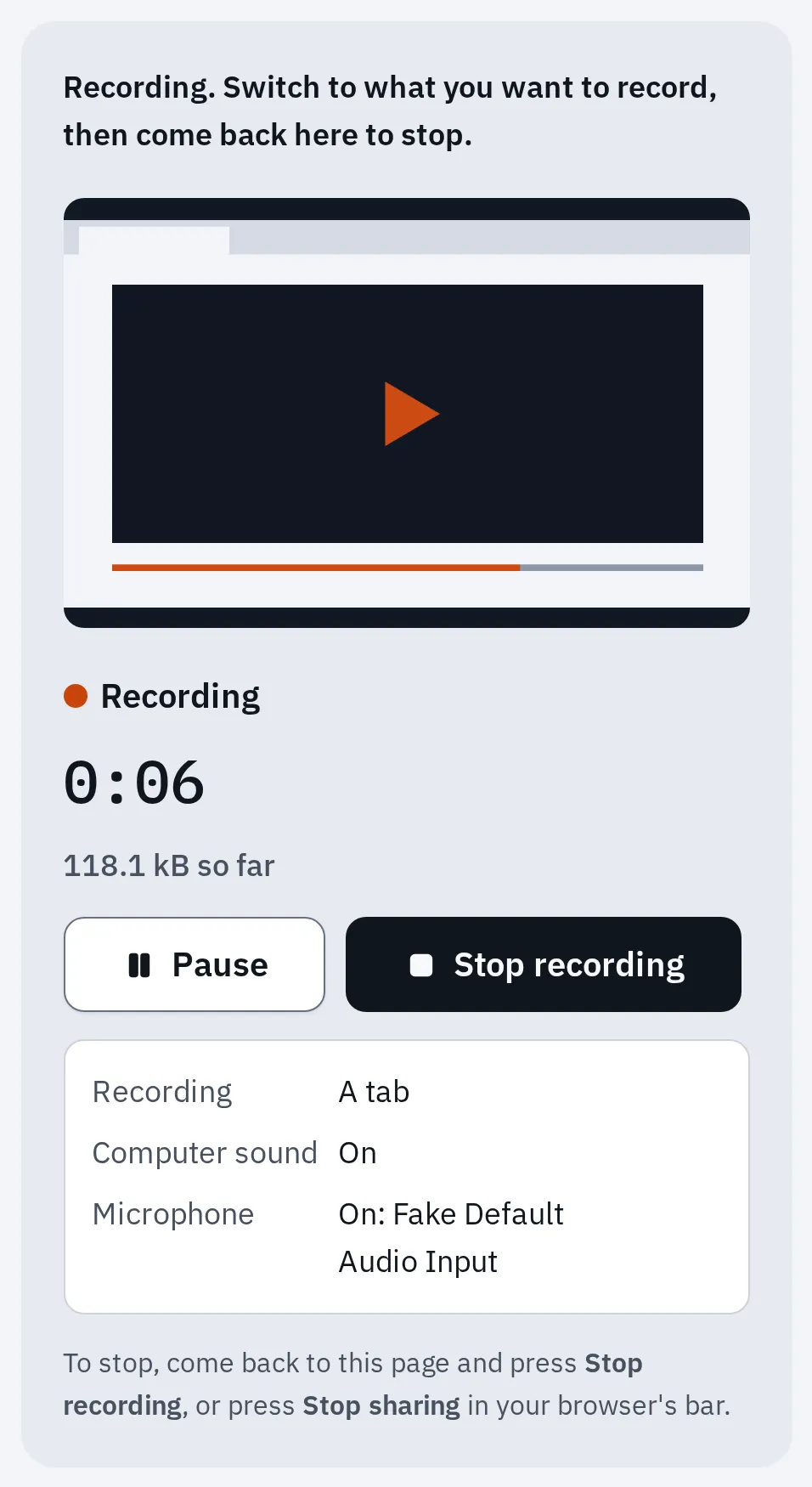
Kaydedicimiz Chrome'un motorunda, bir deneme sekmesini ve deneme mikrofonunu kaydediyor.
macOS 14.2 veya üstünde Chrome ve Edge tüm bilgisayarın sesini de paylaşabilir. Bunun için 4. adımda tüm ekranınızı seçin. Kayıt en çok 1 saat sürebilir. Kaydedicinin yardımı ses yok veya siyah pencere gibi sorunları anlatır.
Bunun yerine QuickTime Player kullanma
QuickTime Player aynı araçları açar.
- Uygulamalar klasörünüzden QuickTime Player’ı açın.
- Dosya’yı, sonra Yeni Ekran Kaydı’nı seçin. Ya da Control + Command + N tuşlarına basın.
- Ekran Resmi araç çubuğu açılır. Yukarıdaki adımları izleyin.
Çok eski macOS sürümlerinde QuickTime kendi küçük penceresini gösterir. Mikrofon seçmek ve Kayıtta Fare Tıklamalarını Göster’i seçmek için Kaydet düğmesinin yanındaki oka tıklayın. QuickTime durdurunca videoyu açar.
Kaydınızı bulma
Varsayılan olarak video masaüstüne gider. Adı tarih ve saatle birlikte Ekran Kaydı olur ve bir .mov dosyasıdır.
- Ekranın köşesinde birkaç saniye videonun küçük bir resmi görünür. Videoyu kırpmak için ona tıklayın.
- Seçenekler’de Şuraya Kaydet’i mi değiştirdiniz? O yere bakın.
- Videoyu bir Windows bilgisayarla veya Android telefonla paylaşacaksanız MP4 dosyası daha çok yerde oynar. Kaydedicimiz Chrome, Edge ve Safari’de MP4 yapar.
Çalışmıyorsa
Videoda ses yok
Kaydet’e tıklamadan önce Seçenekler’e bakın. Mikrofon için Hiçbiri seçiliyse mikrofonunuzdan ses kaydedilmez. macOS 26 veya eskisinde Shift + Command + 5 ve QuickTime bilgisayarın sesini hiç kaydetmez: diğer yollar için yukarıdaki tabloya bakın.
Videoda siyah bir pencere var
Apple TV uygulaması gibi bazı uygulamalar pencerelerinin kaydedilmesine izin vermez. Kopya korumalı filmlerde de aynısı olur.
Bir tarayıcı veya uygulama ekranı kaydedemeyebilir
Mac’iniz, diğer uygulamalar ekranı kaydetmeden önce sorar. Elma menüsünü açın, sonra şuraya gidin:
macOS 13’te son öğenin adı Ekran Kaydı’dır. Listede tarayıcının veya uygulamanın anahtarını açın, sonra uygulamadan çıkıp yeniden açın.
Sık sorulan sorular
Mac'te ekran kaydını nasıl durdururum?
Ekranın üstündeki menü çubuğunda Durdur düğmesine tıklayın. Ya da Command + Control + Esc tuşlarına basın.
Yalnızca tek bir pencereyi kaydedebilir miyim?
Evet, macOS 26 Tahoe veya üstünde. Shift + Command + 5 tuşlarına basın, Seçilen Pencerenin Kaydını Yap düğmesine, sonra pencereye tıklayın. Eski sürümlerde Seçilen Bölümün Kaydını Yap düğmesini kullanın ve kutuyu pencerenin çevresine sürükleyin.
Mac'te ekran kaydı ne kadar sürebilir?
Apple bir süre sınırı vermiyor. Uzun bir video çok yer kaplar, bu yüzden Mac’inizde yer olduğundan emin olun. Tarayıcıdaki kaydedicimiz 1 saatte durur.
iPhone veya iPad ekranını bu yolla kaydedebilir miyim?
Shift + Command + 5 ile olmaz. iPhone ve iPad’in Denetim Merkezi’nde kendi ekran kaydedicisi var: adımlar için ekran kaydedicinin yardımına bakın. Mac’inizde kaydetmek için cihazı kabloyla bağlayın, QuickTime Player’ı açın ve Dosya’yı, sonra Yeni Film Kaydı’nı seçin. Kayıt düğmesinin yanındaki menüden iPhone’unuzu veya iPad’inizi seçin.
Kaydımda neden yalnızca oda sesi var?
Bir mikrofon seçtiniz, bu yüzden Mac mikrofonun duyduğunu kaydetti. macOS 27’de bilgisayarın içindeki sesi kaydetmek için Sistem Sesini Dâhil Et seçeneğini seçin.