結論
通話アプリは、人の話し声に合わせて作られています。そのため、ノイズ抑制が、伸ばした音や消えていく音をノイズと間違えて消します。自動音量は、強い演奏も弱い演奏も同じ大きさにしてしまいます。エコー キャンセルは、相手側が音を出しているときに、こちらの音を下げることがあります。
音楽用の設定をオンにします。Zoomではミュージシャン用のオリジナルサウンド、Teamsでは高忠実度音楽モードです。Google Meetには音楽用の設定がないので、ノイズ キャンセルをオフにします。ヘッドホンをつけて、先生と短いテスト通話をしてみましょう。
ここでは、アプリを日本語で表示したときの項目名を書いています。アプリのバージョンによって、名前が少し違うことがあります。
話し声用の設定が音楽に何をするか聞いてみる
楽器を選んでから、設定を押すと音が聞こえます。再生中に別の設定を押すと、その瞬間に切り替わります。各図は、音の大きさが始めから終わりまでどう変わるかを表しています。音はこのページで作ったシミュレーションです。
これはこのページで作ったシミュレーションで、Zoom・Teams・Meetの録音ではありません。実際のアプリはもっと賢いのですが、音楽ではこのような形で失敗します。小さな目盛りは先生のメトロノームの音で、エコーの例でも鳴らしています。
| 設定 | 先生に聞こえるもの、その理由 |
|---|---|
| ノイズ抑制 | 音が早く終わり、伸ばした音は少しすると消えます。話し声は残して「ノイズ」を消すしくみで、一定の音や消えていく音がノイズと判断されるためです。 |
| 自動音量 | 小さい部分は大きく、大きい部分は小さくなります。休みの間には部屋の雑音が大きくなります。どの音も同じ大きさにそろえようとするためです。 |
| エコー キャンセル | 先生が弾いたり話したりしている間、こちらの音が小さくなったり途切れたりします。こちらの音を、先生の音のエコーだと考えてしまうためです。 |
各社も同じことを説明しています。Googleは、Meetは「話し声以外のノイズを消す」ので、「音楽など、ほかの音が必要なときはノイズ キャンセルをオフにしてください」と案内しています。Microsoftは、iPhoneのTeamsで高のレベルにすると「話し声以外の背景の音をすべて抑える」と説明しています。
通話で音楽が途切れる理由
- 演奏そのまま:強く始まり、長く消えていく。
- ノイズ抑制:始まりは残り、消えていく部分が切られる。
- 自動音量:始まりが下げられ、消えていく部分が持ち上げられるので、音が自然に消えなくなる。
- エコー キャンセル:先生側が音を出すたび(目盛り)に、音が欠ける。
ピアノの音1つが、話し声用の設定ごとにどう残るか。点線は失われる部分です。
話し声は、始まったり止まったりをくり返します。扇風機、車の音、ハム音は、ずっと続きます。そのため通話アプリは、短く変わる音を残して、一定の音を消します。伸ばしたバイオリンの音、歌の母音、響いているピアノの和音も、一定の音です。消えていく音は小さくなり、小さい音は背景として切られます。
音楽モードは、これらの処理をすべて、または大部分オフにします。さらに、よい音質で送れることもあります。エコー キャンセルをオフにしたときは、ヘッドホンをつけてください。相手の音がこちらのマイクに入ってエコーになるのを防ぐ方法は、ほかにありません。
アプリで音楽モードをオンにする
- マイクボタンの横の矢印(Zoomではオーディオ、Teamsではマイク)。
- 音楽の設定:Zoomではミュージシャン用のオリジナルサウンド、Teamsでは高忠実度音楽モード。
- その追加オプション(エコー キャンセルなど)。Zoomでは3つ表示されます。
- Zoomでは、会議画面の右上に今の設定が表示されます。
会議の中で、音楽の設定がある場所。ZoomもTeamsも、マイクボタンの横の矢印の中にあります。
Zoom
パソコンのZoom
- プロフィール画像をクリックして、設定 オーディオを開きます。
- マイクモードの下で、ミュージシャン用のオリジナルサウンドを選びます。Zoomは、ノイズ抑制をオフにします。
- オプションを選びます。
- エコー除去:ヘッドホンのときは、チェックを外します。スピーカーのときは、チェックを入れたままにして、高忠実度音楽モードはオフにします。
- 高忠実度音楽モード:より細かい音(48 kHz)を送るので、通信量が増えます。エコー キャンセルもオフになります。Zoomによると、プロ向けのオーディオインターフェース、マイク、ヘッドホンが必要です。
- ステレオオーディオ(左右別々の音):ステレオマイクかオーディオインターフェースが必要です。さらに、Pro、Business、Education、Enterpriseのいずれかのプランが必要です。Zoomの録画はモノラルのままです。
- マイクの項目で、マイク音量を自動調整をオフにします。そのあと、マイクの音量を手動で合わせます。一番大きく弾く部分を弾いて、メーターの上限に届かない位置にします。
会議中:オーディオの横の上向き矢印をクリックします。マイクモードの下で、ミュージシャン用のオリジナルサウンドを選びます。オンのモードにはチェックが付き、Zoomは次回以降の会議でもその設定を覚えています。今の設定は、会議画面の右上にも表示されます。
スマホやタブレット:先にプロフィール画像をタップして、設定 オーディオ マイクモードを開き、ミュージシャン用のオリジナルサウンドをタップします。会議中にオンにするには、この操作を先にしておく必要があるとZoomは説明しています。そのうえで、会議中に詳細をタップし、オーディオ設定を開きます。マイクモードの下でミュージシャン用のオリジナルサウンドをタップして、完了をタップします。Zoomのヘルプには、スマホ用の追加オプションもステレオも載っていません。
オリジナルサウンドが出ないとき:ノイズ除去の項目で、背景雑音を抑制を低にします。Zoomは、「低」を「気軽に音楽を演奏するのに最適」としています。ブラウザのリンクから参加したときに開くZoomのWebアプリについては、Zoomのヘルプはノイズ抑制しか説明していません。レッスンにはZoomアプリを入れて使ってください。
Microsoft Teams
Teamsのデスクトップアプリ(仕事用・学校用)
- 会議中に、マイクの横の矢印を選び、その他のオーディオ設定を選びます。
- 高忠実度音楽モードをオンにします。
- 会議の前なら、同じスイッチが設定など 設定 デバイスにあります。ここでは、ノイズ抑制と、マイクの感度を自動で調整する設定もオフにできます。
スイッチが見えないときは、ブラウザのTeamsを使っているのかもしれません。Microsoftは、ブラウザ版には音楽モードがないとしています。デスクトップアプリを使ってください。仕事用・学校用のアカウントでは、管理している人に聞いてください。
Microsoftによると、音楽モードは32 kHz、128 kbpsで音を送ります。回線が遅いときは48 kbpsまで下がります。品質のよい外付けのオーディオ機器を使い、Bluetoothは使わないよう勧めています。ノイズ抑制とエコー キャンセルもオフにできます。音楽モードは、ライブイベントと空間オーディオでは使えません。ふだんの会議では、オフに戻します。音符のボタンをもう一度選ぶか、会議を終えます。音楽モードは通信量が増え、背景の雑音も通すためです。会議中にノイズ抑制をオフにするには、その他 設定 オーディオ設定を開きます。
Teams(無料版):会議中にその他 オーディオ設定 高忠実度音楽モードを選びます。マイクのメニューに表示する項目にチェックを入れて、エコー キャンセルを選ぶこともできます。
iPhoneのTeams:プロフィール画像をタップして、設定 通話 ノイズ抑制を開きます。音楽を流すときは低がよいとMicrosoftは案内しています。
Google Meet
Google Meet
Googleのヘルプには、Meetの音楽モードは載っていません。代わりに、ノイズ キャンセルをオフにします。音楽のときはこうするようにとGoogleが案内しています。
- パソコンで会議中に、その他のオプション 設定 音声を開きます。ノイズ キャンセルをオフにします。
- 参加する前でも、同じスイッチがその他のオプション 設定 音声にあります。
- スマホでは、会議中だけ操作できます。画面をタップして、その他 設定 ノイズ キャンセルを開き、オフにします。
すべてのアカウントにスイッチがあるわけではありません。Googleが挙げているのは、一部の有料のWorkspaceプラン、2 TB以上のGoogle One、ほとんどのAndroidスマホです。学校用(Education)のアカウントでは最初はオフになっているので、思い込まずに確かめてください。プランによっては、ノイズ キャンセルの代わりに、スタジオ品質の音声(Studio sound)が使われます。その場合も、同じノイズ キャンセルのスイッチでオフにできます。Meetのエコー除去や自動音量をオフにするスイッチは、Googleのヘルプには載っていません。音が大事なレッスンなら、ZoomかTeamsのほうが細かく設定できます。
Discord
Discord
- パソコンでは、ユーザー設定(歯車のアイコン)をクリックして、音声・ビデオを開きます。
- ノイズ抑制を見つけて、Krispをオフにします。静かな部屋とよいマイクなら必要ないと、Discord自身が説明しています。
- 音の終わりが切れるときは、入力感度を自動検出をオフにします。これは、言葉の終わりが切れるときにDiscordが案内している方法です。そのあと、弱く弾きながら感度のスライダーを動かして、小さい音とその終わりが届く位置に合わせます。
スマホでは、自分の画像、歯車、音声の順にタップします。一覧には、ノイズ抑制、エコー除去、ノイズ低減、自動ゲイン調整の設定があります。ノイズ関連の設定と自動ゲインをオフにします。ヘッドホンをつけていないときは、エコー除去をオンのままにします。
パソコン自体の音声エフェクトをオフにする
パソコンやスマホは、通話アプリにマイクの音が届く前に、音をきれいにする処理をしていることがあります。その場合は、音楽モードをオンにしても音が途切れます。
Windows
- パソコンメーカーのサウンドソフト:MaxxAudio(Dell)、Bang & Olufsen(HP)、LG Smart Assistantなどです。Zoomは、これらがWindows 11で楽器の音を通さなくなることがあるとしています。音声エフェクトをオフにするか、アンインストールして再起動します。
- オーディオの強化:Zoomは、これもオフにするよう案内しています。設定 システム サウンドを開きます。入力の下で使っているマイクを選び、デバイスのプロパティ、追加のデバイスのプロパティの順に選びます。拡張機能タブで、すべての拡張機能を無効にする(またはすべてのサウンド エフェクトを無効にする)にチェックを入れます。このタブがないときは、詳細タブでオーディオ拡張を有効にするのチェックを外します。最後にOKを選びます。
- 音声クラリティ:多くのパソコンでは、対応した通話アプリでWindows 11が声をきれいにします。既定でオンで、これをオフにするスイッチはMicrosoftのページに載っていません。
- Windows スタジオ エフェクト(AIチップ(NPU)つきのパソコン):タスクバーのネットワーク、サウンド、バッテリーのアイコンを選びます。スタジオ エフェクトのタイルを選び、音声フォーカスをオフにします。
学校や会社のパソコンでは、ロックされていることがあります。管理している人に聞いてください。
Mac
通話中に、メニューバーのビデオかオーディオのアイコンをクリックして、マイクモードを選びます。ワイドスペクトルを選びます。Appleは、「声に加えて、音楽の音など周囲の音も取り込む」としています。声を分離はその反対で、声を優先して、周囲の音を小さくします。
マイクモードは、FaceTimeと、対応しているほかの通話アプリで使えます。2018年以降のMacが対象です。macOS MontereyやVenturaでは、マイクモードはコントロールセンターにあります。
iPhone・iPad
通話中に、画面の右上の角から下にスワイプして、コントロールセンターを開きます。ホームボタンのあるiPhoneでは、下から上にスワイプします。FaceTimeコントロールなど、使っているアプリのコントロールをタップします。オーディオとビデオの下で、ワイドスペクトルを選びます。
Appleは、ワイドスペクトルは「周囲の音をフィルタリングしない」としています。電話の通話では使えません。選んだ設定はそのアプリだけに適用され、アプリが覚えています。iOS 15以降、iPhone XR・XS以降、または最近のiPadが必要です(対応機種はAppleのページで確かめられます)。
先生と一緒に確かめる
自分の設定が変えるのは、自分が送る音だけです。先生の設定が変えるのは、先生が送る音です。先生には、自分の設定を通った音が聞こえます。そのため、設定が合っているか、一緒に確かめてもらえます。レッスンでは、2人とも音楽用の設定をオンにします。
- 生徒のアプリの設定が、演奏が先生にどう届くかを決める。
- 先生のアプリの設定が、先生のお手本が生徒にどう届くかを決める。
それぞれの設定は、自分の音が出ていく前に、その音に働きます。
2分間のテスト通話
最初のレッスンの前と、アプリやパソコンを変えたあとにやってみましょう。2人ともヘッドホンをつけます。
- 長い音を1つ伸ばして5秒間鳴らします。ピアノやギターなら、和音を響かせます。先生は聞いて、音が弱くなったり消えたりしていないか確かめます。
- 音を1つ弾いて、最後まで響かせます。突然切れていませんか?
- とても弱く弾いてから、とても強く弾きます。ドラムなら、弱く叩いてから強く叩きます。強い部分は、はっきり大きく聞こえますか?強い音がバリバリするときは、マイクから離れるか、マイクのレベルを下げます。
- 弾くのをやめて、5秒間じっとしています。シャーという音や部屋の雑音が大きくなりませんか?
- 弾いている間に、先生が手をたたくか、数をかぞえます。こちらの音が途切れませんか?
- 役を交代してくり返し、生徒にも先生の演奏が聞こえるようにします。
- 比べます。同じ部分を、音楽モードをオフにして弾き、次にオンにして弾きます。先生がよりはっきり聞こえた設定のままにします。
自分の機器で違いを聞いてみる
通話の前でも、効果を聞くことができます。ボイスレコーダーでは、ブラウザ自身の音声処理をオフにしても、オンにしても録音できます。ブラウザも、通話アプリと同じ種類の処理を使っています。
今すぐテスト
ボイスレコーダー
周りの雑音を減らすをオフにして、演奏を15秒間録音します。次に、オンにしてもう一度録音し、2つを聞き比べます。ブラウザの話し声用の処理が何を変えるかがわかります。
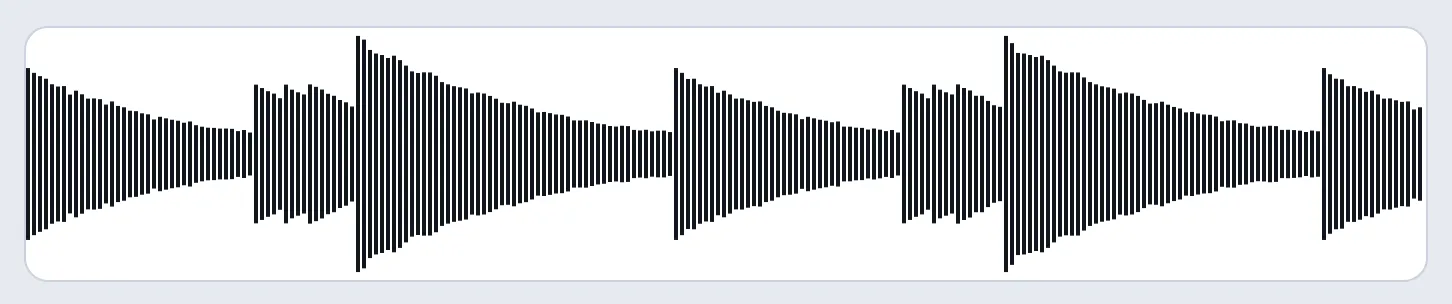
Chromeのボイスレコーダーで、「周りの雑音を減らす」をオフにして録音したもの。マイクの代わりに、このページのピアノのフレーズを入力しました。どの音もなめらかに消えていきます。
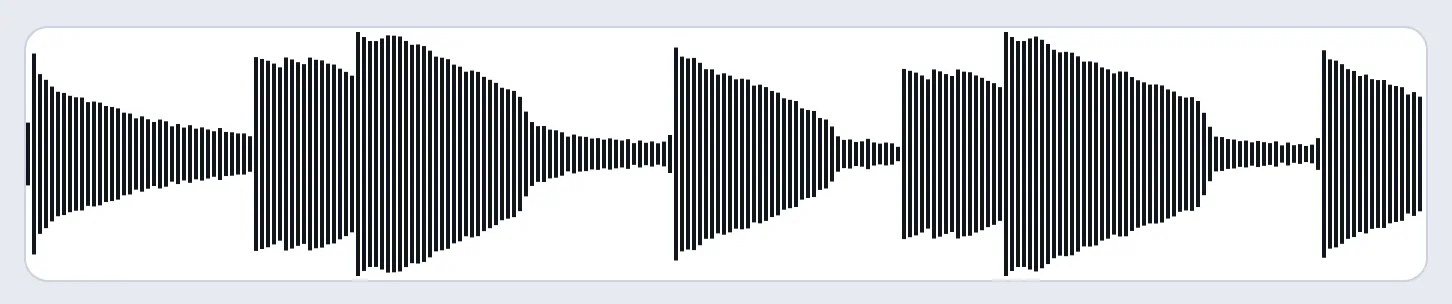
同じフレーズを、オンにして録音したもの。弱い音が大きな和音と同じくらい大きくなり、消えていく部分は平らな線で切られています。実際のマイクや、ほかのブラウザでは違うことがあります。
これでわかるのはブラウザの動きで、通話アプリの動きではありません。ZoomやTeamsの設定は見えないので、確かめられるのはテスト通話だけです。マイク自体の確認には、マイク音質チェックを使います。ノイズ、ハム音、大きな音でのバリバリ音などが調べられます。
よくある質問
先生に話し声は聞こえるのに、楽器の音が聞こえないのはなぜですか?
話し声用の設定は、話し声を残して、ノイズに見える音を消します。伸ばした音や消えていく音は、ノイズに見えることがよくあります。Zoomではミュージシャン用のオリジナルサウンド、Teamsでは高忠実度音楽モードをオンにします。Meetでは、ノイズ キャンセルをオフにします。
2人とも音楽モードをオンにする必要がありますか?
はい。レッスンでは、2人とも音楽用の設定をオンにします。それぞれの設定は、その人が送る音に働くためです。生徒の設定は、演奏が先生にどう聞こえるかを決めます。先生の設定は、先生のお手本が生徒にどう聞こえるかを決めます。
音楽モードをオンにしているのに、音が途切れるのはなぜですか?
会議の中でオンになっているかを確かめます。Zoomでは、右上のラベルでわかります。次に、端末自体の音声エフェクトをオフにします。Windowsではパソコンメーカーのサウンドソフトや音声フォーカス、MacやiPhoneでは声を分離です。Bluetoothヘッドセットのマイクも、通話では音が薄くなります。通話でのBluetoothヘッドホンをご覧ください。
ヘッドホンは必要ですか?
はい。エコー キャンセルをオフにしたあとは必要です。ヘッドホンがないと、先生の音がスピーカーから出てマイクに戻り、先生にはエコーが聞こえます。Microsoftは、音楽モードでBluetoothを使わないことも勧めています。有線のヘッドホンなら確実です。
2人で同時に演奏できますか?
ふつうの通話では、うまくできません。お互いの音が、少し遅れて届くためです。Zoomには、これ用にライブパフォーマンス用のオーディオ(Live performance audio)という別の設定があります。WindowsまたはMacで、最大5人までです。全員がオンにして、48 kHzのマイクかオーディオインターフェースを使う必要があります。Zoomは有線接続を勧めています。そうでなければ、通話で送るのではなく、自分側でメトロノームに合わせて演奏します。
レッスンで伴奏の音源を共有するには、どうしますか?
マイクを通さずに、画面共有といっしょにパソコンの音を共有します。Zoomでは、音楽のときはステレオ(高音質) を選びます。Zoom・Teams・Meetでパソコンの音を共有する方法をご覧ください。
レッスンの前にチューニングしたほうがよいですか?
はい。自分側で行います。ギターならギターチューナー、ほかの楽器ならチューナーを使います。通話を通さず、楽器の音を直接聞き取ってくれます。ギターのチューニング方法もご覧ください。