結論
お金をかけずにできる3つの変更で、ほとんど解決します。光は前から:窓やライトは、自分の前に置きます。後ろには置きません。カメラは目の高さに:腕を伸ばしたくらいの距離に置きます。マイクは近くに:机の向こうにあるノートパソコンのマイクより、口の近くにあるヘッドセットやイヤホンのほうが、ずっとよく聞こえます。映像がザラついたりぼやけたりするのは、たいてい画素数が足りないのではなく、光が足りないからです。まず光を足しましょう。
映像や音の、何が問題ですか?
試してみよう:カメラに何が映るか
光が来る向きとカメラの位置を選んでください。映像は、相手に見えるものです。そのあと、ライトをつけてみましょう。
相手に見える映像
改善が必要です
- 顔が暗く、窓が明るくなります。カメラが明るい窓に合わせてしまうからです。窓のほうを向いて座るか、カーテンを閉めましょう。
- 相手が見上げる形になり、あごや鼻の穴、天井が映ります。カメラを目の高さまで上げましょう。
| 光の位置 | カメラに映るもの | 直し方 |
|---|---|---|
| 後ろに窓 | 明るい窓を背景に、顔が暗い | 窓のほうを向いて座るか、カーテンを閉める |
| 前に窓かライト | 顔が明るく、むらがない | 直すところなし |
| 片側から光 | 顔の半分が影になる | 前にライトか白い画面を置く |
| 天井の照明だけ | 目と鼻の下に影ができる | 前にライトを置き、天井の照明は消す |
| 暗い部屋 | 映像がザラついて、ぼやける | 新しいカメラより先に、光を足す |
光を自分の前に置く
- 後ろに窓があると、カメラは明るい窓をまっすぐ見ることになります。
- カメラは映像全体に1つの明るさを設定します。窓に合わせるので、顔が暗くなります。
- 窓は、自分の前の、画面の後ろか横にあります。
- 光が顔に当たり、カメラは自分をはっきり映します。
同じ部屋、同じノートパソコンです。変えたのは窓の位置だけです。
カメラは、映像全体に1つの明るさを設定します。後ろに窓が映ると、窓に合わせて映像を暗くします。すると、顔が暗い影のようになります。カメラメーカーは、これをシルエットと呼びます。ロジクール、Zoom、Microsoftも同じ助言をしています。光は後ろではなく、前に置きましょう。
- 窓のほうを向きます。窓が画面の後ろか横になるように、机やいすの向きを変えます。窓が後ろになってしまうときは、カーテンやブラインドを閉めます。
- 窓がないときは、デスクライトを、画面の後ろか横の、目より少し高い位置に置いて、自分に向けます。電球がむき出しのままより、ランプシェードを使うか、明るい色の壁に光を反射させるほうが、やわらかくなります。
- 真上の照明は消します。目の下に影ができるときです。代わりに、前にライトを置きます。
- 予備の画面を、やわらかい光として使います。カメラの横に置いたタブレット、スマホ、2台目のモニターで、白い画面を開きます。明るさを上げ、ライトに近い暖かみのある白を選びます。
- 通話する時間に確認します。昼間は光が変わります。朝は問題のない窓でも、午後にはまぶしいことがあります。
ザラつく、ぼやける?まず光を足す
映像がザラついてぼやけるのは、たいてい光の問題で、新しいカメラではほとんど直りません。暗い場所では、カメラは映像を明るくするために、最大3つのことをします。
- ゲインを上げます。ゲインは、音量つまみのように映像を明るくします。ランダムな細かい点も明るくなり、それがザラつきです(Axis)。
- 1枚ごとの露光時間を長くします。シャッターが遅いと多くの光を集められますが、動くものはぶれます。多くのWebカメラは1秒あたりの映像の枚数も減らすので、動きがカクカクします。
- ザラつきをなめらかにします。ノイズ低減は効きますが、強くかけると細かい部分も消えます(Panasonic)。髪や肌がべたっと見えます。
画素数を増やしても、どれも解決しません。暗い部屋では、4Kカメラでも光が足りないままです。また、通話アプリが送る映像は、4Kカメラが作る映像よりずっと小さくなります。たとえばZoomのHD設定が送るのは、プランによって720pか1080pです。明るい場所の鮮明な720pは、暗い1080pよりきれいに見えます。
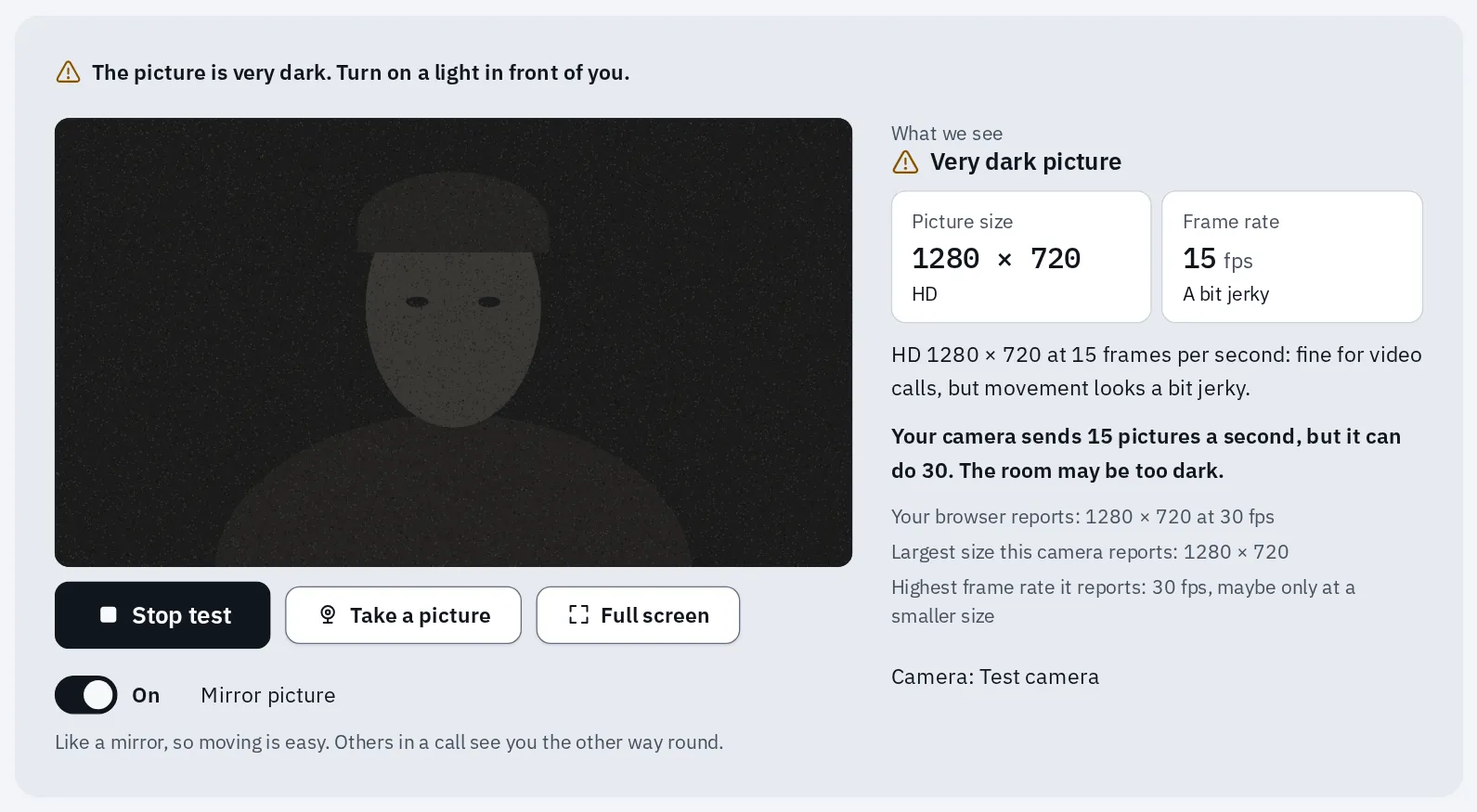
暗いテスト映像を映したWebカメラテスト。映像が暗いこととフレームレートが低いことを警告しています。
明るい場所でもぼやけるときは、次を可能性の高い順に確認します。
- レンズの汚れ。やわらかい乾いた布で、そっとふきます。ノートパソコンのレンズは、指紋がつきやすいです。
- 近すぎる。多くのWebカメラは、すぐ近くのものにはピントを合わせられません。少し離れて座ります。
- 回線が遅い。インターネットが遅いと、通話アプリは画質を下げます。原因がそれかどうかは、ビデオ通話テストでわかります。
- カメラ自体。Webカメラの解像度確認で、カメラが実際に送れるいちばん大きな映像がわかります。箱に書いてあるより小さい映像しか送らないWebカメラもあります。
カメラを目の高さまで上げる
- 机の上のノートパソコンでは、カメラが目より下になります。
- 見上げる形になり、相手にはあごと鼻の穴と天井が見えます。
- ノートパソコンの下に本や箱をいくつか置くと、カメラが目の高さになります。
- カメラから腕を伸ばしたくらい離れて座ります。頭と肩が映像に入ります。
机の上のノートパソコンは、見上げる形になります。本を何冊か敷けば直ります。
カメラが目の高さにあると、相手には、机をはさんで向かい合っているように見えます。Zoom、Microsoft、ロジクールのどれも、同じ助言をしています。ロジクールは、頭と肩が入るように「腕を伸ばしたくらいの距離」とも書いています。
ノートパソコン
- ノートパソコンを、積んだ本、箱、ノートパソコンスタンドの上に置きます。画面の上にあるカメラが、目と同じ高さになったところで止めます。
- 映像の中央に頭と肩が映るまで、画面を傾けます。
- 画面から、腕を伸ばしたくらいの距離まで下がって座ります。
高くしたノートパソコンでは、文字が打ちにくくなります。長い通話では、別のキーボードとマウスがあると楽です。
モニターつきのパソコン
- Webカメラを、モニターの上の中央にとめます。
- カメラが目と同じ高さになるまで、モニターを上げます。モニターのスタンドを使うか、下に本を置きます。
- カメラから、腕を伸ばしたくらいの距離まで下がって座ります。
モニターが2台あるときは、通話中に見るほうにカメラを置きます。そうしないと、相手には、あらぬ方向を見ているように映ります。
スマホ・タブレット
- スマホやタブレットを立てます。スタンドを使うか、本に立てかけて、揺れないようにします。
- 横向きにして、顔だけでなく、もう少し広く映します。
- インカメラが目と同じ高さになるまで上げます。距離は、腕を伸ばしたくらいです。
手に持って低い位置にしたスマホは、最悪のパターンです。見上げる形になり、動くたびに揺れます。
話すときは、画面の中の顔だけでなく、ときどきカメラも見ます。カメラを見ると、相手には目が合っているように見えます。
マイクを近づける
- ヘッドセットのマイク:口から約2 cmです。
- 机上のマイク:口に向けて、約15〜30 cm離します。
- ノートパソコンのマイク:画面と同じ距離にあります。
- それぞれのマイクに入る声(オレンジ)と、部屋のエコーとハム音(灰色)です。マイクが近いほど、自分の声が多く、部屋の音は少なくなります。
声は、離れるほど小さくなります。部屋のエコーとハム音は小さくなりません。
dB(デシベル)は音の大きさの単位で、6 dB小さくなると、はっきり小さく聞こえます。口とマイクの距離が2倍になるたびに、声は約6 dB小さくなってマイクに届きます。部屋のエコーと周囲の音は、マイクをどこに置いても、ほとんど変わりません(Shure)。同じマイクを近づけるだけで、音量を上げなくても、声がはっきりします。
マイクアームつきのヘッドセット
Jabraのマニュアルによると、口から約2 cm
雑音やエコーのある部屋では、これがいちばんです。
イヤホンやAirPods
マイクは、軸の部分かコードについています
Bluetoothのものは、通話で音が細くなることがあります。
机上マイクやUSBマイク
15〜30 cm、口に向ける(Shure、RØDE)
ずっと近いと、こもった音になります。離れると、部屋の音を拾います。
ノートパソコン、タブレット、スマホ
画面と同じ距離
静かで、家具のある部屋なら十分です。ヘッドセットをつけられないときは、机上マイクが次によい方法です。
- マイクつきのヘッドセットかイヤホンを使います。部屋がうるさいときや、エコーがかかるときに向いています。相手の声がスピーカーから出て、またマイクに入ることも防げます。
- 通話アプリで選びます。アプリの音声設定で、マイクにヘッドセットを選びます。そうしないと、ノートパソコン内蔵のマイクのままになることがあります。
- 机上マイクは、口に向けます。手のひらを広げたくらいの距離(15〜30 cm)に置きます。
- 音が響きにくい部屋を選びます。カーペット、カーテン、ソファ、本棚は、エコーを吸ってくれます。何もない台所や廊下は、音が響きます(RØDE)。
- ブーンと音を出すものを止めます。扇風機、テレビ、音楽などです。車の音が大きいときは、窓を閉めます。
通話ではなく、家族の話を録音するときも、同じ決まりです。部屋とスマホの準備を見てください。
通話アプリの、役に立つ設定
通話アプリには、暗い映像を明るくしたり、背景の雑音を減らしたりする機能があります。ソフトウェアで明るくすると、ザラつきも明るくなってしまうので、本物の光がいちばん効きます。これらは、補助として使いましょう。ノイズ除去は音楽も削ります。楽器の場合は、代わりに音楽モードを使ってください。
Zoom
パソコンでは、プロフィール画像をクリックして、設定を選びます。
- ビデオとエフェクト カメラ:弱光に対して調整をオンにします。初期設定は自動です。スライダーを使うなら手動を選びます。ポートレート照明は、背景を暗くして、自分を明るくします。
- オーディオ マイクモード ノイズ除去:背景雑音を抑制を自動にします。うるさい部屋では高にします。
スマホ版のZoomのヘルプには、ポートレート照明はありますが、弱光に対して調整はありません。ノイズの程度は、Zoomが自動で選びます。
Microsoft Teams
- 会議の前に、参加画面でデバイス設定を開くを選びます。ビデオ設定の明るさを調整をオンにします。ソフト フォーカスは、顔をなめらかにします。
- 設定など 設定 デバイス:ノイズ抑制をオンにします。誰かがオフにしていなければ、オンになっています。会議中はその他の操作 設定 オーディオ設定にあります。
Google Meet
- パソコンではその他のオプション 背景とエフェクト 外観を開き、ビデオの照明を調整をオンにします。iPhoneとiPadではその他 設定 ビデオの照明を調整です。有料プランの一部では、代わりにスタジオ照明が表示されます。
- その他のオプション 設定 音声:ノイズ キャンセルをオンにします。一部のプランだけです。無料の個人アカウントでは使えないことがあります。
Mac
通話中に、メニューバーのビデオメニューを開きます(macOS Sonoma以降)。
- スタジオ照明は、背景を暗くして、顔を照らします。Appleシリコンを搭載したMacのノートパソコンで、内蔵カメラを使うときに使えます。Macのカメラとして使うiPhone 12以降でも使えます。
- エッジライトは、画面の縁から顔を照らします。Appleシリコン搭載のMacで、macOS Tahoe 26.2以降が必要です。
- マイクモードから声を分離を選ぶと、背景の音が取り除かれます。すべてのアプリにあるわけではありません。
Windows
- スタート 設定 Bluetooth とデバイス カメラを開いてカメラを選び、基本設定の明るさを上げます。表示されないカメラもあります。
- Windows Studio エフェクトには、背景のぼかし、視線補正、声のフォーカスがあります。AI用のチップであるNPUを搭載したパソコンが必要です。ポートレートライトは、Snapdragon搭載のCopilot+ PCだけにあります。クイック設定のStudio エフェクトのタイルから開きます。
iPhoneとiPad
通話中に、右上の角から下にスワイプして、コントロールセンターを開きます。ホームボタンのあるiPhoneでは、下から上にスワイプします。通話アプリ用のコントロールをタップし、オーディオとビデオからマイクモードを選びます。声を分離は、自分の声を優先し、周囲の音を遮ります。
通話の前に、まとめて確認する
Webカメラを使うオンライン試験の準備ですか。もっと厳しい決まりがあります。オンライン試験の事前チェックを見てください。
よくある質問
リングライトは必要ですか?
たいていは必要ありません。自分の前にある窓や、画面の近くのデスクライトが、同じ役目をします。買うなら、カメラの後ろの、目と同じくらいの高さに、自分に向けて置きます。
Webカメラを替えれば、ザラついた映像は直りますか?
部屋が暗いままなら直りません。ザラつきは、暗い場所でカメラが明るさを上げるために出ます。まず光を足してから、もう一度テストしてください。光が十分なのにぼやけるなら、よいWebカメラが役に立ちます。
カメラから、どのくらい離れて座ればいいですか?
腕を伸ばしたくらいです。頭と肩が映像に入り、頭の上に少し余白ができます。
マイクは口からどのくらい離せばいいですか?
ヘッドセットのマイクは約2 cmです。机上マイクは、口に向けて約15〜30 cmです。ノートパソコン内蔵のマイクは画面と同じ距離にあるので、部屋の音を多く拾います。
自分の映像が左右逆に見えるのはなぜですか?
ノートパソコンの代わりに、スマホを使ったほうがいいですか?
立てて、目の高さに置けるなら、よい選択肢です。手に持つと、見上げる形になり、揺れます。選ぶには、同じ光の下で、両方をWebカメラテストで見比べて、鮮明なほうを使います。