結論
下のテストでカメラとマイクが使えたなら、通話アプリの設定で、そのカメラとマイクを選びます。そのあと、アプリの権限と、ミュートになっていないかを確認します。
手順1:カメラとマイクを確認する
今すぐテスト
ビデオ通話テスト
自分の映像が見えて、マイクの行に「使えます」と表示されていれば、カメラの映像とマイクの音は、このブラウザまで届いています。通話アプリには、それぞれ別の設定があります。
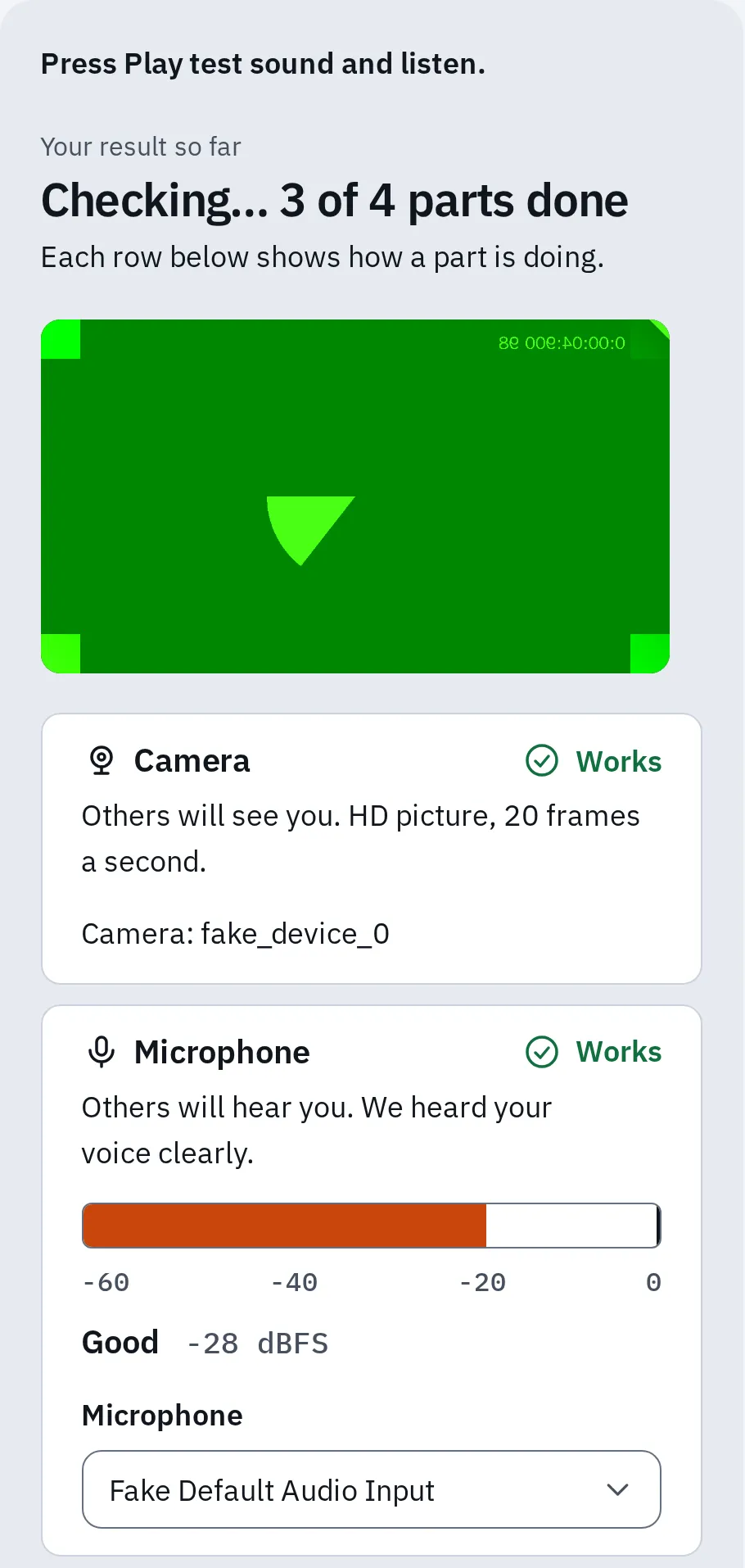
テストでは、カメラもマイクも使えています。この確認では、本物の代わりにChromeのテスト用カメラとマイクを使いました。
片方だけ調べたいときは、Webカメラテストかマイクテストを使います。ほかの人を助けるときは、電話で順に案内する方法をご覧ください。
アプリでカメラとマイクを選ぶ
カメラとマイクは、アプリごとに選びます。つけていないヘッドセットや、抜いてあるカメラが、選ばれたままのこともあります。
- マイクまたはカメラのボタンの横にある矢印。
- アプリが今使っている機器。テストしたものを選びます。
通話中は、マイクやカメラのボタンの横にある小さな矢印で、機器の一覧が開きます。
Zoom
- Zoomアプリで、プロフィール画像をクリックして、設定を選びます。
- オーディオをクリックします。マイクでお使いのマイクを選び、マイクのテストをクリックします。
- ビデオとエフェクトをクリックして、カメラでお使いのカメラを選びます。
ミーティング中は、ミュートまたはビデオの停止の横にある矢印をクリックすると、切り替えられます。まったく音が出ないときは、ツールバーのオーディオに参加をクリックして、コンピューターオーディオで参加します。ブラウザの場合は、ミーティング中に設定を開いて、オーディオを選びます。
Teams
- プロフィール画像の横の設定など(…)を選び、設定を選びます。
- デバイスを選びます。
- オーディオ設定で、マイクとスピーカーを選びます。デスクトップアプリでは、テスト通話を行うを選べます。
- ビデオ設定で、カメラを選びます。
会議中は、マイクの横の矢印を選んで、その他のオーディオ設定を選びます。ブラウザ版のTeamsは、Chrome、Edge、Firefox、Safariで動きます。ブラウザの許可が必要です。
Google Meet
Meetはブラウザで動くので、ブラウザにカメラとマイクの使用を許可しておく必要があります。
- 参加する前に、プレビュー画面の下にある一覧で、マイク、スピーカー、カメラを選びます。
- 通話中は、マイクまたはカメラのボタンの横にある矢印をクリックします。または、その他のオプション、設定の順に選び、音声か動画を開きます。
- カメラを使っているほかのアプリを閉じて、Meetを再読み込みします。
Discord
- 左下の歯車(ユーザー設定)をクリックして、音声・ビデオを選びます。
- 音声タブで、入力デバイスにお使いのマイク、出力デバイスにヘッドホンを選びます。
- チェックしてみようをクリックして、話してみます。終わったらテストを停止をクリックします。
- カメラの一覧でお使いのカメラを選んで、ビデオをテストをクリックします。見当たらないときは、ビデオタブを開きます。
- それでも変わらないときは、デバッグタブで音声とビデオの設定をリセットをクリックします。
通話中は、各ボタンの横の矢印で、カメラ、マイク、スピーカーを切り替えられます。
デスクトップアプリとブラウザ
同じアプリでも、動かす場所によって、必要な許可が違います。
システムの設定でアプリを許可する
アプリがカメラやマイクを見つけられない、または黒い画面と無音しか出ないときは、システムがアプリをブロックしているかもしれません。
Windows
- スタート 設定 プライバシーとセキュリティ カメラを開きます。Windows 10では設定 プライバシー カメラです。
- カメラへのアクセスをオンにします(Windows 10:変更を選んで、このデバイスのカメラへのアクセスをオンにします)。
- アプリにカメラへのアクセスを許可するをオンにします。その下の一覧にMicrosoft Teamsがあれば、オンにします。
- デスクトップ アプリにカメラへのアクセスを許可するをオンにします(Windows 10:デスクトップ アプリがカメラにアクセスできるようにする)。Zoom、Teams、Discordのアプリには必要です。
- マイクでも、同じようにします。
Mac
- Appleのロゴをクリックして、システム設定、プライバシーとセキュリティの順に選びます。
- カメラをクリックして、Zoom、Microsoft Teams、Discordなど、お使いのアプリをオンにします。
- マイクでも、同じようにします。
- Macが終了して再度開くように求めたら、そのとおりにします。
iPhone・iPad
- 設定 プライバシーとセキュリティを開きます。
- カメラをタップして、お使いの通話アプリをオンにします。
- 前の画面に戻ってマイクをタップし、そちらもオンにします。
Android
- 設定アプリを開いて、アプリ、お使いの通話アプリの順にタップします。先にアプリをすべて表示をタップすることもあります。
- 権限をタップします。
- カメラとマイクを、アプリの使用中のみ許可にします。
- スマホ全体のスイッチも確認します。設定 セキュリティとプライバシー プライバシー プライバシーコントロールを開いて、カメラへのアクセスとマイクへのアクセスをオンにします。名前は機種によって違うことがあります。
カメラが使用中のとき
1つのアプリがカメラを使っているあいだ、ほかのアプリでは、画面が真っ黒になったり、カメラが使用中と表示されたりすることがあります。Zoom、Microsoft、Googleは、どれも先にほかのアプリを閉じるよう案内しています。
- カメラを使っていそうなアプリを閉じます。Zoom、Teams、FaceTime、Skype、カメラアプリなどです。
- 別の通話やカメラテストを開いているブラウザのタブを閉じます。
- USB接続のWebカメラを、いったん抜いて差し直します。
- パソコンを再起動して、通話アプリだけを開きます。
2つのアプリで共有したいときは、Windows 11(バージョン24H2以降)で、設定 Bluetooth とデバイス カメラを開いて、お使いのカメラを選びます。詳細なカメラ オプションの編集を選んで、複数のアプリで同時にカメラを使用することを許可するをオンにします。
相手に声が聞こえないとき
アプリではつながっていますが、誰にも声が聞こえません。
- ミュート:マイクに斜線が入ったボタンは、ミュートの印です。クリックして解除します。Meetでは、ボタンはマイクをオンにするです。Zoomでは、ホストがミュートにしている場合があります。Discordでは、サーバーの管理者がミュートにしている、またはチャンネルで話すことやビデオが許可されていない場合があります。サーバーの持ち主か管理者に聞いてみましょう。
- ミュートスイッチ:ヘッドセット本体やケーブルのスイッチ、ボタンを確認します。
- マイクがふさがれている:ケース、シール、手で、ノートパソコンのマイクがふさがることがあります。ノートパソコンのどこにあるかをご覧ください。
- オーディオなしで参加したZoom:オーディオに参加と表示されていたら、クリックして、コンピューターオーディオで参加します。
- Google Meetのコンパニオンモード:マイクを使いません。いったん退出して、会議にもう一度参加します。
- Discordがプッシュトゥトークのとき:キーを押しているあいだだけ、声が届きます。音声・ビデオで、入力モードを音声検出にします。ブラウザでは、Discordのウィンドウが手前にあるときだけ、プッシュトゥトークが動きます。
- Discordで声が小さすぎる:入力感度を自動検出をオンにします。
- 声は聞こえるが、共有した動画の音が聞こえない:アプリの音声オプションをオンにします。パソコンの音を共有する方法をご覧ください。
マイクテストでは声が聞こえるのに、アプリでは聞こえないときは、上の手順のとおり、アプリでも同じマイクを選びます。
声は聞こえるのに、聞こえ方がおかしいときは、こちらです。Bluetoothヘッドホンでこもって聞こえるのは、ヘッドセットモードが原因です。相手の声が相手に返ってくるエコーは、音のループが原因です。
よくある質問
Zoomではカメラが使えるのにTeamsでは使えないのはなぜですか?
カメラは壊れていません。Teamsで別のカメラが選ばれているか、Zoomがまだカメラを使っているのかもしれません。Zoomを完全に終了してから、Teamsの設定、デバイスでカメラを選びます。
通話アプリでカメラが真っ黒なのはなぜですか?
ブラウザでは動くのに、デスクトップアプリでは動かないのはなぜですか?
ブラウザとアプリでは、権限が別々だからです。システムの設定で、アプリを許可します。
誰にも見られずに、通話の前にテストできますか?
できます。ビデオ通話テストは、お使いの端末の中で、カメラ、マイク、スピーカーを確認します。映像と声は、端末の外には出ません。回線のチェックでは、通話アプリではなく、このサイトのテスト用サーバーまでの接続を測ります。Teamsにもテスト通話を行うがあります。映像や音をよくするには、ビデオ通話で映りと音をよくする方法をご覧ください。