結論
Shift + Command + 5を押し、画面全体を収録か選択部分を収録をクリックして、収録をクリックします。止めるときは、メニューバーの停止ボタンをクリックします。動画はデスクトップに保存されます。音を入れるには、オプションを開いてマイクを選びます。macOS 27では、パソコンの音を入れるためにシステムオーディオを含めるも選びます。
このキーを押すと、スクリーンショットのツールバーが開きます。図で、各ボタンの場所を確かめられます。
- 収録のボタン:画面全体を収録、選択したウインドウを収録(macOS 26以降)、選択部分を収録。
- オプション:保存先、タイマー、マイク、マウスのクリック。macOS 27ではパソコンの音も選べます。
- 収録:録画を始めます。
- メニューバーの停止:録画を終わらせます。
図は簡略化しています。
Shift-Command-5で録画する
Macに最初から入っていて、無料で使えます。
- Shift + Command + 5を同時に押します。画面の下にスクリーンショットのツールバーが開きます。
- 画面全体を収録をクリックします。または選択部分を収録をクリックして、録画したい範囲に枠をドラッグします。macOS 26以降では、選択したウインドウを収録で1つのウィンドウを録画できます。
- 音やタイマーが必要ですか? 先にオプションをクリックします。くわしくは音を入れるを見てください。
- 収録をクリックします。1つのウィンドウを選んだときは、そのウィンドウをクリックします。
- 止めるときは、上のメニューバーにある停止ボタンをクリックします。Command + Control + Escを押しても止められます。
始める前にやめるときは、Escを押します。
オプションには、便利なスイッチがほかにもあります。
- タイマー:収録をクリックしてから数秒待つので、準備ができます。
- マウスクリックを表示:クリックするたびに、ポインタのまわりに黒い円が出ます。操作の説明動画に便利です。
- 保存先:デスクトップ以外の保存場所を選びます。
音を入れる:自分の声とパソコンの音
録画に入れられる音は3種類あります。録画の方法によって、入れられる音が違います。
- 自分の声。マイクで録音します。
- ブラウザのタブ1つの音。YouTubeの動画など。
- パソコン全体の音:すべてのアプリ、ゲーム、通話、通知音。
| 録画の方法 | 1 自分の声 | 2 タブの音 | 3 パソコン全体の音 | インストール |
|---|---|---|---|---|
| Shift + Command + 5またはQuickTime、macOS 27 | できる | できる | できる(システムオーディオを含める) | 不要 |
| Shift + Command + 5またはQuickTime、macOS 26以前 | できる | できない | できない | 不要 |
| ChromeまたはEdgeで当サイトの画面録画 | できる | できる | macOS 14. |
不要 |
| SafariまたはFirefoxで当サイトの画面録画 | できる | できない | できない | 不要 |
| OBS Studioなどの録画アプリ | できる | macOS 13以降 | macOS 13以降 | 必要 |
バージョンを調べるには、Appleメニューを開いてこのMacについてを選びます。
自分の声(どのバージョンでも):オプションをクリックし、マイクの下でマイクを選びます。なしにすると、声は入りません。
macOS 27でパソコンの音を入れる:オプションをクリックし、システムオーディオを含めるを選びます。音に重ねて話したいときは、マイクも選びます。
macOS 26以前でパソコンの音を入れる:標準のツールでは録音できません。マイクで録音できるのは、部屋の音だけです。当サイトの画面録画でブラウザのタブを録画するか、録画アプリをインストールします。OBS Studioは無料で、macOS 13以降が必要です。それより古いmacOSでは、LoopbackやSound Siphonのような音声アプリがもう1つ必要だと、OBSは説明しています。
録画ではなく、ライブ通話で動画の音をほかの人に聞かせたいですか? Zoom、Teams、Meetでパソコンの音を共有する方法を見てください。
ブラウザのタブの音を、インストールなしで録音する
当サイトの画面録画は、ブラウザの中で動きます。タブを音つきで録画し、希望すれば自分の声も入れて、MP4ファイルで保存します。何もアップロードされません。Chromebookでの録画と同じやり方です。
- 録画したいページを、ChromeかEdgeで開きます。SafariとFirefoxは音を共有できません。
- 同じブラウザの別のタブで画面録画を開きます。
- パソコンの音も録音するをオンにします。自分の声も入れるなら、マイクの音も録音するもオンにします。
- 録画を開始をクリックします。ブラウザのウィンドウで、音が出るタブを選びます。
- 音声を共有がオンになっているか確かめます(Chromeではタブの音声も共有する)。そのあと共有をクリックします。
- 終わったらこのページに戻り、録画を停止をクリックしてからMP4をダウンロード(WebM形式のときはWebMをダウンロード)をクリックします。
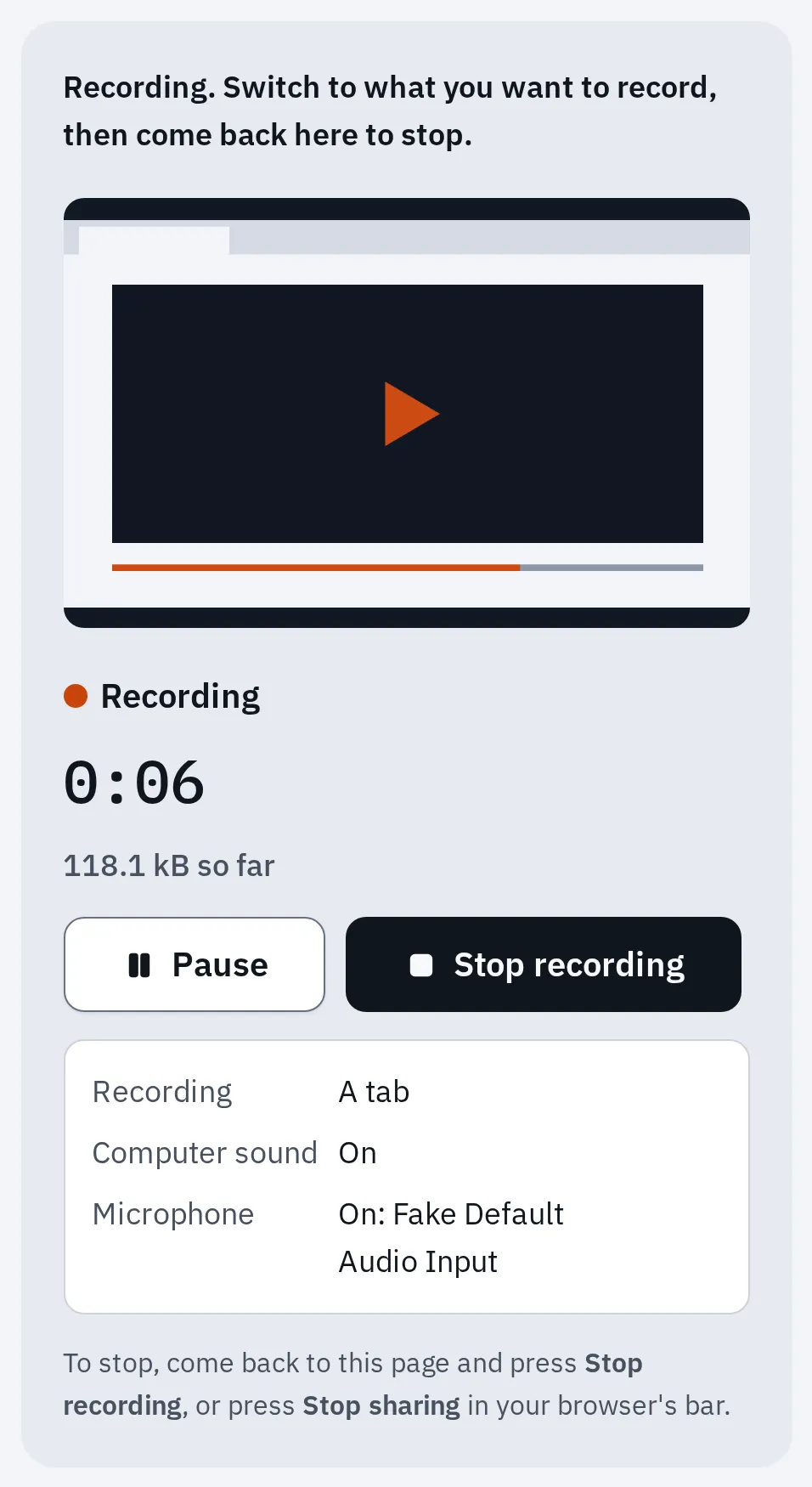
Chromeのエンジンで、テスト用のタブとテスト用のマイクを録画している当サイトの録画ツールです。
macOS 14.2以降では、ChromeとEdgeでパソコン全体の音も共有できます。手順4で画面全体を選んでください。録画は最長1時間までです。音が入らないときや黒いウィンドウが出るときなどは、録画ツールのヘルプを見てください。
QuickTime Playerを使う
QuickTime Playerでも、同じツールが開きます。
- アプリケーションフォルダーからQuickTime Playerを開きます。
- ファイルを選び、新規画面収録を選びます。Control + Command + Nを押しても開きます。
- スクリーンショットのツールバーが開きます。上の手順のとおりに進めます。
とても古いmacOSでは、QuickTimeが専用の小さなウィンドウを開きます。収録ボタンの横の矢印をクリックして、マイクと収録にマウスのクリックを表示を選びます。止めると、QuickTimeが動画を開きます。
録画を見つける
初期設定では、動画はデスクトップに保存されます。名前は「画面収録」に日付と時刻が付いたもので、.movファイルです。
- 画面の隅に小さな画像が数秒出ます。クリックすると、動画をトリミングできます。
- オプションの保存先を変えたときは、その場所を見ます。
- WindowsパソコンやAndroidスマホと共有するときは、MP4ファイルのほうが多くの場所で再生できます。当サイトの録画ツールは、Chrome、Edge、SafariでMP4を作ります。
うまくいかないとき
動画に音が入っていない
収録をクリックする前に、オプションを確かめます。マイクがなしだと、声は録音されません。macOS 26以前では、Shift + Command + 5とQuickTimeはパソコンの音を録音できません。ほかの方法は上の表を見てください。
動画に黒いウィンドウが出る
Apple TVアプリなど、ウィンドウの録画を許可しないアプリがあります。コピー防止のかかった映画も同じです。
ブラウザやアプリが画面を録画できない
ほかのアプリが画面を録画する前に、Macは許可を求めます。Appleメニューを開き、次の順に進みます。
macOS 13では、最後の項目の名前は画面収録です。ブラウザやアプリをオンにしてから、いったん終了して開き直します。
よくある質問
Macの画面録画を止めるには?
画面上部のメニューバーにある停止ボタンをクリックします。Command + Control + Escを押しても止められます。
ウィンドウ1つだけを録画できますか?
はい。macOS 26 Tahoe以降で使えます。Shift + Command + 5を押し、選択したウインドウを収録をクリックして、そのウィンドウをクリックします。古いバージョンでは、選択部分を収録を選び、ウィンドウを囲むように枠をドラッグします。
Macの画面録画は何分まで録画できますか?
Appleは時間の制限を示していません。長い動画は多くの容量が必要なので、Macに空きがあるか確かめてください。当サイトのブラウザ録画は1時間で止まります。
この方法でiPhoneやiPadの画面も録画できますか?
Shift + Command + 5ではできません。iPhoneとiPadには、コントロールセンターに専用の画面収録があります。手順は画面録画のヘルプにあります。Macで録画したいときは、ケーブルでつなぎ、QuickTime Playerを開いて、ファイルから新規ムービー収録を選びます。録画ボタンの横のメニューで、iPhoneかiPadを選びます。
録画に部屋の音しか入っていないのはなぜですか?
マイクを選んだので、Macはマイクが拾った音を録音しました。macOS 27では、システムオーディオを含めるを選ぶと、パソコンの中の音を録音できます。