한 줄 답변
Windows 11에서는 Windows + Shift + R을 누르고 녹화할 영역을 드래그해 선택한 뒤 시작을 선택하세요. 캡처 도구는 기본으로 동영상의 화면 녹화 폴더에 MP4로 저장해요. Windows 10에서는 앱이나 게임 안에서 Windows + Alt + R을 누르면 Xbox Game Bar로 녹화해요. Windows 10 바탕 화면 전체를 소리와 함께 녹화하려면 브라우저 녹화를 쓰세요.
화면 녹화하기
Windows 버전을 고르세요. 버전을 확인하려면 Windows를 누르고 winver를 입력한 뒤 Enter를 누르세요.
Windows 11
캡처 도구
- 드래그한 영역: 이 부분만 녹화돼요.
- 마이크와 컴퓨터 소리: 시작하기 전에 켜세요.
- 시작.
캡처 도구의 녹화 막대예요. 실제 화면을 단순하게 그린 그림이에요.
- Windows + Shift + R을 누르세요. 또는 캡처 도구를 열고 녹화, 새로 만들기를 차례로 선택하세요.
- 녹화할 화면 부분 위로 드래그하세요. 전체를 녹화하려면 모서리에서 모서리까지 드래그하세요.
- 마이크나 컴퓨터 소리가 필요하면 막대에서 켜세요.
- 시작을 선택하세요.
- 끝나면 위쪽 막대의 중지를 선택하세요.
영상이 캡처 도구에서 열려요. 기본적으로 동영상의 화면 녹화 폴더에 MP4로도 저장돼요. 캡처 도구 설정에서 자동 저장이 꺼져 있다면 닫기 전에 직접 저장하세요. 오래된 캡처 도구는 소리를 녹음하지 못해요.
Windows 10
Windows 10의 캡처 도구에는 녹화 기능이 없어요
Windows 10의 캡처 도구는 사진만 찍어요. 무료로 녹화하는 방법은 세 가지예요.
- 게임이나 앱 하나: Xbox Game Bar. Windows + Alt + R을 누르세요.
- 바탕 화면, 파일 탐색기, 여러 창: Chrome이나 Edge에서 컴퓨터 소리까지 녹음하는 화면 녹화.
- Clipchamp: Microsoft의 동영상 편집기로, Microsoft가 Windows 10에 권하는 방법이에요. 30분까지만 녹화돼요.
Xbox Game Bar로 게임이나 앱 녹화하기
Game Bar는 Windows 10과 11에 들어 있어요. 게임용으로 만들었지만 다른 앱도 많이 녹화해요. 모든 앱에서 작동하지는 않을 수 있어요.
- 지금 쓰는 앱이나 게임: Game Bar는 이 창만 녹화해요.
- 파일 탐색기: 녹화되지 않아요.
- 바탕 화면, 시작 메뉴, 작업 표시줄: 녹화되지 않아요.
Game Bar는 지금 쓰는 앱을 녹화해요.
- 앱이나 게임을 열고 그 안을 클릭하세요.
- Windows + Alt + R을 눌러 녹화를 시작하세요.
- Windows + Alt + R을 다시 눌러 중지하세요.
- 동영상의 캡처 폴더에서 MP4를 찾으세요.
더 알아 둘 키와 설정이에요.
- Windows + G는 Game Bar를 열어요. 캡처 위젯에 녹화 버튼이 있어요.
- Windows + Alt + M은 녹화 중에 마이크를 켜고 꺼요.
소리와 최대 녹화 시간을 고르려면 다음을 여세요.
설정 게임 캡처여기서 게임 소리와 마이크를 녹음할지, 최대 녹화 길이를 얼마로 할지 정할 수 있어요.
Game Bar는 한 번에 모니터 하나에서만 작동해요.
설치 없이 소리와 함께 전체 화면 녹화하기
화면 녹화는 Windows 10과 11의 브라우저에서 실행돼요. 전체 화면, 창, 탭을 녹화해요. Chrome과 Edge에서는 컴퓨터 소리도 녹음하고, 원하면 내 목소리도 넣어요. 아무것도 업로드되지 않아요.
- Chrome이나 Edge에서 화면 녹화를 여세요. Firefox는 컴퓨터 소리를 녹음할 수 없어요.
- 컴퓨터 소리 녹음을 켜세요. 내 목소리도 넣으려면 내 마이크 녹음도 켜세요.
- 녹화 시작을 선택하세요. 브라우저 창에서 전체 화면을 고르세요.
- 시스템 오디오도 공유를 켠 뒤 공유를 선택하세요.
- 녹화할 작업을 하세요. 끝나면 돌아와서 녹화 중지를 누른 뒤 MP4 다운로드를 누르세요. WebM으로 녹화했다면 WebM 다운로드를 누르세요.
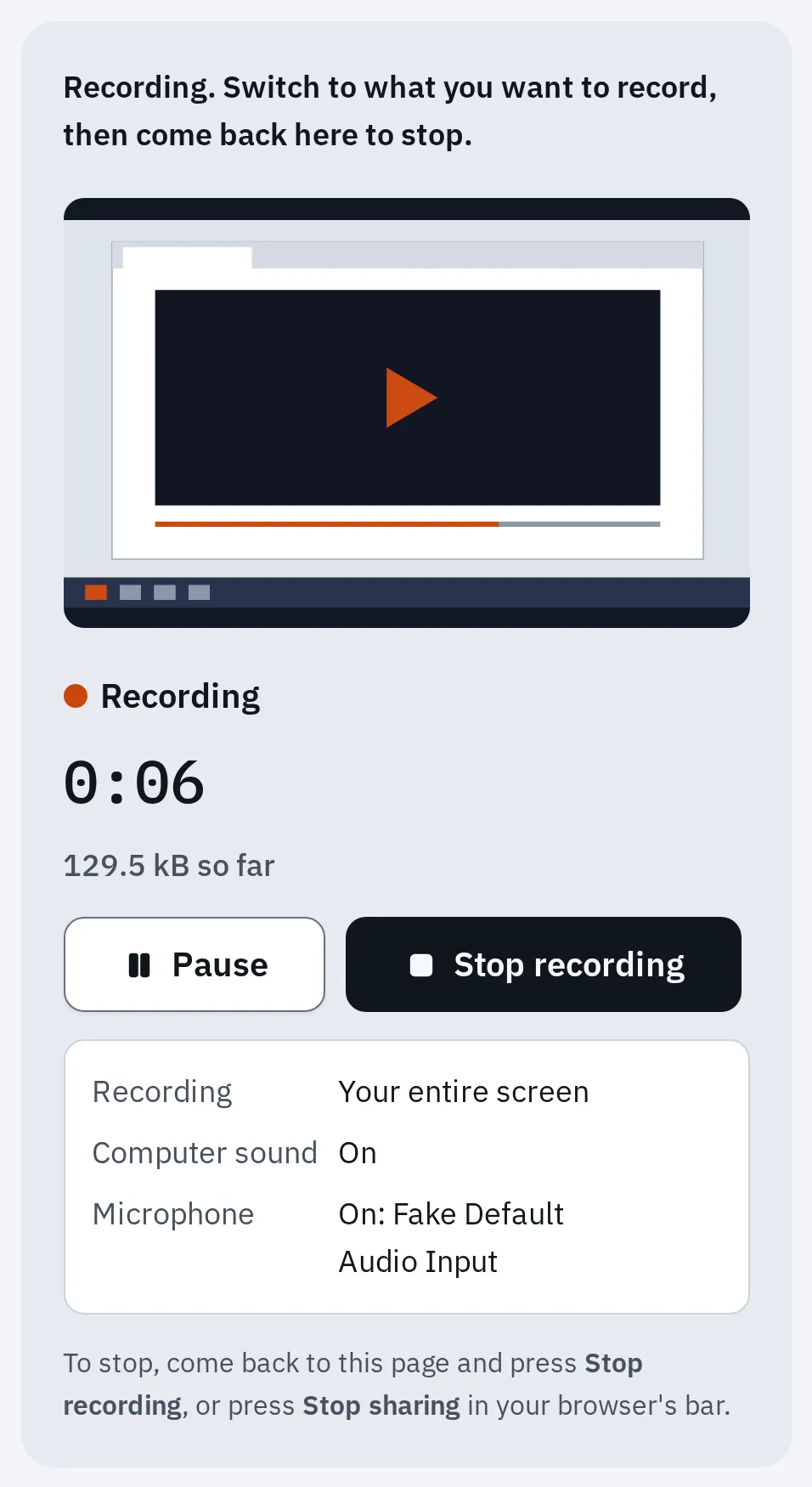
Chrome 엔진에서 테스트 화면과 테스트 마이크로 녹화하는 모습이에요.
최대 1시간짜리 MP4 파일이 만들어져요. 소리가 안 나거나 창이 까맣게 나오는 문제는 화면 녹화 도움말에 있어요.
녹화가 아니라 실시간 통화에서 다른 사람에게 영상 소리를 들려주고 싶나요? Zoom, Teams, Meet에서 컴퓨터 소리 공유하기를 보세요.
어떤 방법을 고를까요?
| 캡처 도구 | Xbox Game Bar | 화면 녹화 | 녹화 앱(OBS Studio) | |
|---|---|---|---|---|
| Windows | 11 | 10, 11 | 10, 11 | 10, 11 |
| 녹화 대상 | 화면의 원하는 부분 | 앱이나 게임 하나 | 전체 화면, 창, 탭 | 설정한 모든 것 |
| 컴퓨터 소리 | 가능 | 가능 | Chrome, Edge에서 가능 | 가능 |
| 마이크 | 가능 | 가능 | 가능 | 가능 |
| 최대 녹화 시간 | Microsoft가 밝히지 않음 | 캡처에서 설정 | 1시간 | 밝혀진 제한 없음 |
| 설치 | 기본 제공 | 기본 제공 | 필요 없음, 브라우저에서 실행 | 무료 다운로드 |
Clipchamp도 최대 30분까지 화면을 녹화해요. 개인 계정에서는 브라우저 탭을 공유할 때만 컴퓨터 소리를 녹음해요.
녹화한 영상 찾기
| 녹화 방법 | 폴더 | 파일 |
|---|---|---|
| 캡처 도구 | 동영상의 화면 녹화(자동 저장이 켜져 있을 때) | MP4 |
| Xbox Game Bar | 동영상의 캡처 | MP4 |
| 화면 녹화 | 다운로드 | Chrome, Edge에서는 MP4 |
Samsung, LG, Lenovo, HP, Dell 등 모든 노트북
Windows 노트북은 어느 제조사든 방법이 같아요. 제조사 앱은 필요 없어요. Lenovo 공식 안내도 Xbox Game Bar를 써요. 노트북이 Chromebook인가요? 크롬북 화면 녹화 방법을 보세요.
화면 대신 내 모습을 녹화하려면 웹캠 녹화를, 목소리만 녹음하려면 온라인 녹음기를 쓰세요.
작동하지 않을 때
Game Bar가 바탕 화면이나 파일 탐색기를 녹화하지 못해요
Game Bar는 원래 그래요. Windows 자체가 아니라 앱을 녹화해요. Windows 11에서는 캡처 도구를, 아니면 화면 녹화를 쓰세요.
영상에 소리가 없어요
시작하기 전에 소리를 켜세요. 캡처 도구에서는 막대의 버튼을 쓰세요. 화면 녹화에서는 브라우저 창에서 시스템 오디오도 공유를 켜세요.
Windows 설정의 게임, 캡처에서 녹음 설정을 확인하세요. 다른 앱의 소리가 빠졌다면 Windows + G를 눌러 Game Bar의 설정을 열고 캡처에서 모두를 고르세요.
영상에 까만 창이 나와요
복사 방지가 걸린 영화와 앱은 화면 녹화를 막아요. Windows에서 설정을 바꿔도 해결되지 않아요.
N 에디션에서 녹화가 아예 안 돼요
Windows 10과 11의 N 에디션에는 일부 미디어 구성 요소가 빠져 있어요. 화면을 녹화하려면 Microsoft의 미디어 기능 팩을 설치하세요.
자주 묻는 질문
Windows 화면 녹화 단축키가 뭔가요?
Windows 11에서는 Windows + Shift + R을 눌러 녹화할 영역을 고른 뒤 시작을 누르세요. Windows 10과 11에서는 Windows + Alt + R이 Xbox Game Bar 녹화를 시작하고 멈춰요.
게임에서 방금 지나간 장면을 저장할 수 있나요?
네, Game Bar로 가능해요. 설정, 게임, 캡처에서 백그라운드 녹화를 켜세요. 처음에는 꺼져 있어요. Windows 11에서는 발생한 상황 녹화라고 하고, 오래된 Windows 10에서는 게임을 하는 동안 백그라운드에서 녹화라고 해요. 그다음 Windows + Alt + G를 누르면 마지막 순간이 저장돼요.
Windows 10에도 화면 녹화 기능이 있나요?
네, 게임과 앱용 Xbox Game Bar가 있어요. 바탕 화면이나 파일 탐색기는 녹화하지 못해요. 그럴 때는 화면 녹화나 Clipchamp를 쓰세요.
워터마크 없는 무료 화면 녹화 프로그램이 있나요?
캡처 도구, Game Bar, 화면 녹화는 모두 무료이고 워터마크가 붙지 않아요.