한 줄 답변
Shift + Command + 5를 누르고 전체 화면 기록이나 선택 부분 기록을 클릭한 뒤 기록을 클릭하세요. 중지하려면 메뉴 막대의 중단 버튼을 클릭하세요. 영상은 데스크탑에 저장돼요. 소리를 넣으려면 옵션을 열고 마이크를 고르세요. macOS 27에서는 시스템 오디오 포함도 고르면 컴퓨터 소리까지 녹음돼요.
이 키를 누르면 스크린샷 도구 막대가 열려요. 그림에서 버튼 위치를 확인하세요.
- 녹화 버튼: 전체 화면 기록, 선택한 윈도우 기록(macOS 26 이상), 선택 부분 기록이 있어요.
- 옵션: 다음으로 저장, 타이머, 마이크, 마우스 클릭, 그리고 macOS 27에서는 컴퓨터 소리를 설정해요.
- 기록: 녹화를 시작해요.
- 중단: 메뉴 막대에 있고 녹화를 끝내요.
실제 화면을 단순하게 그린 그림이에요.
Shift-Command-5로 녹화하기
Mac에 기본으로 들어 있고 무료예요.
- Shift + Command + 5를 함께 누르세요. 화면 아래쪽에 스크린샷 도구 막대가 열려요.
- 전체 화면 기록을 클릭하거나, 선택 부분 기록을 클릭하고 녹화할 곳 위로 상자를 끌어 놓으세요. macOS 26 이상에서는 선택한 윈도우 기록으로 윈도우 하나를 녹화할 수 있어요.
- 소리나 타이머가 필요한가요? 먼저 옵션을 클릭하세요. 소리 넣기를 보세요.
- 기록을 클릭하세요. 윈도우 하나를 녹화하기로 했다면 대신 그 윈도우를 클릭하세요.
- 중지하려면 위쪽 메뉴 막대의 중단 버튼을 클릭하세요. 또는 Command + Control + Esc를 누르세요.
시작하기 전에 취소하려면 Esc를 누르세요.
옵션에는 쓸 만한 스위치가 몇 가지 더 있어요.
- 타이머: 기록을 클릭하고 몇 초 뒤에 시작해서 준비할 시간을 줘요.
- 마우스 클릭 보기: 클릭할 때마다 포인터 둘레에 검은 원을 그려요. 사용법 영상에 좋아요.
- 다음으로 저장: 녹화한 파일을 저장할 곳을 고르세요. 기본값은 데스크탑이에요.
소리 넣기: 내 목소리와 컴퓨터 소리
녹화에는 세 가지 소리를 넣을 수 있어요. 녹화 방법마다 넣을 수 있는 소리가 달라요.
- 내 목소리: 마이크로 녹음해요.
- 브라우저 탭 하나의 소리: 예를 들어 유튜브 영상이에요.
- 컴퓨터 전체의 소리: 모든 앱, 게임, 통화, 알림음이에요.
| 녹화 방법 | 1 내 목소리 | 2 탭 소리 | 3 컴퓨터 전체 소리 | 설치 |
|---|---|---|---|---|
| Shift + Command + 5 또는 QuickTime, macOS 27 | 가능 | 가능 | 가능, 시스템 오디오 포함 선택 | 필요 없음 |
| Shift + Command + 5 또는 QuickTime, macOS 26 이하 | 가능 | 불가 | 불가 | 필요 없음 |
| Chrome이나 Edge의 화면 녹화 | 가능 | 가능 | macOS 14.2 이상에서 전체 화면을 공유할 때 | 필요 없음 |
| Safari나 Firefox의 화면 녹화 | 가능 | 불가 | 불가 | 필요 없음 |
| OBS Studio 같은 녹화 앱 | 가능 | macOS 13 이상 | macOS 13 이상 | 필요 |
버전을 확인하려면 Apple 메뉴에서 이 Mac에 관하여를 고르세요.
내 목소리(모든 버전): 옵션을 클릭하고 마이크에서 마이크를 고르세요. 없음은 목소리를 녹음하지 않는다는 뜻이에요.
macOS 27의 컴퓨터 소리: 옵션을 클릭하고 시스템 오디오 포함을 고르세요. 소리 위에 말을 얹으려면 마이크도 고르세요.
macOS 26 이하의 컴퓨터 소리: 기본 도구로는 녹음할 수 없어요. 마이크는 방 안의 소리만 녹음해요. 이 사이트의 화면 녹화로 브라우저 탭을 녹화하거나 녹화 앱을 설치하세요. OBS Studio는 무료이고 macOS 13 이상이 필요해요. 더 오래된 macOS에서는 Loopback이나 Sound Siphon 같은 소리 앱이 따로 있어야 한다고 OBS가 안내해요.
녹화가 아니라 실시간 통화에서 다른 사람에게 영상 소리를 들려주고 싶나요? Zoom, Teams, Meet에서 컴퓨터 소리 공유하기를 보세요.
설치 없이 브라우저 탭 소리 녹음하기
이 사이트의 화면 녹화는 브라우저에서 실행돼요. 탭을 소리와 함께 녹화하고, 원하면 내 목소리도 넣어서 MP4 파일로 저장해요. 아무것도 업로드되지 않아요. 크롬북에서와 같은 방식이에요.
- 녹화할 페이지를 Chrome이나 Edge에서 여세요. Safari와 Firefox는 소리를 공유할 수 없어요.
- 같은 브라우저의 다른 탭에서 화면 녹화를 여세요.
- 컴퓨터 소리 녹음을 켜세요. 내 목소리도 넣으려면 내 마이크 녹음도 켜세요.
- 녹화 시작을 클릭하세요. 브라우저 창에서 소리가 나는 탭을 고르세요.
- 오디오 공유가 켜져 있는지 확인하세요(Chrome에서는 탭 오디오도 공유). 그다음 공유를 클릭하세요.
- 끝나면 돌아와서 녹화 중지를 클릭한 뒤 MP4 다운로드를 클릭하세요. WebM으로 녹화했다면 WebM 다운로드를 클릭하세요.
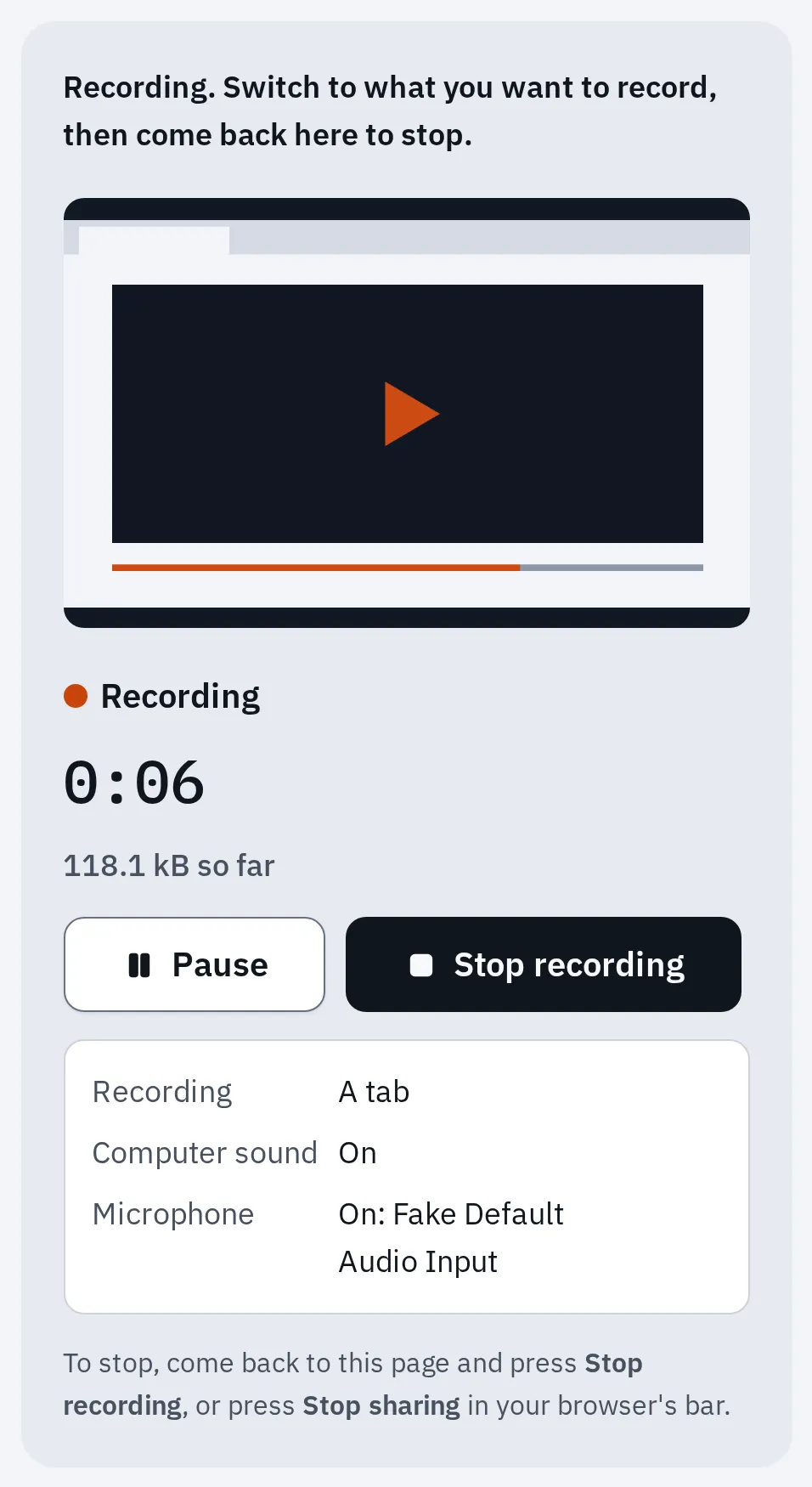
Chrome 엔진에서 테스트 탭과 테스트 마이크로 녹화하는 모습이에요.
macOS 14.2 이상에서는 Chrome과 Edge가 컴퓨터 전체의 소리도 공유할 수 있어요. 4단계에서 전체 화면을 고르면 돼요. 녹화는 최대 1시간까지 할 수 있어요. 소리가 안 나거나 창이 까맣게 나오는 문제는 화면 녹화 도움말에 있어요.
QuickTime Player로 녹화하기
QuickTime Player도 같은 도구를 열어요.
- 응용 프로그램 폴더에서 QuickTime Player를 여세요.
- 파일, 새로운 화면 기록을 차례로 고르세요. 또는 Control + Command + N을 누르세요.
- 스크린샷 도구 막대가 열려요. 위의 방법을 따라 하세요.
아주 오래된 macOS에서는 QuickTime이 작은 자체 창을 보여 줘요. 기록 버튼 옆의 화살표를 클릭해서 마이크와 기록 중 마우스 클릭 보기를 고르세요. 중지하면 QuickTime이 영상을 열어요.
녹화한 영상 찾기
기본적으로 영상은 데스크탑에 저장돼요. 이름은 날짜와 시간이 붙은 화면 기록이고 .mov 파일이에요.
- 몇 초 동안 화면 모퉁이에 영상의 작은 그림이 나와요. 클릭하면 영상을 다듬을 수 있어요.
- 옵션의 다음으로 저장에서 다른 위치를 골랐다면 그곳을 확인하세요.
- Windows PC나 안드로이드 휴대폰과 공유한다면 MP4 파일이 더 많은 곳에서 재생돼요. 이 사이트의 화면 녹화는 Chrome, Edge, Safari에서 MP4로 만들어요.
작동하지 않을 때
영상에 소리가 없어요
기록을 클릭하기 전에 옵션을 확인하세요. 마이크가 없음이면 목소리가 녹음되지 않아요. macOS 26 이하에서는 Shift + Command + 5와 QuickTime이 컴퓨터 소리를 녹음하지 않아요. 다른 방법은 위의 표를 보세요.
영상에 까만 창이 나와요
Apple TV 앱처럼 창을 녹화하지 못하게 막는 앱이 있어요. 복사 방지가 걸린 영화도 마찬가지예요.
브라우저나 앱이 화면을 녹화하지 못해요
Mac은 다른 앱이 화면을 녹화해도 되는지 먼저 물어봐요. Apple 메뉴를 열고 다음 순서로 가세요.
macOS 13에서는 마지막 항목 이름이 화면 기록이에요. 목록에서 브라우저나 앱의 화면 기록 권한을 켠 뒤, 해당 앱을 종료했다가 다시 여세요.
자주 묻는 질문
Mac 화면 녹화를 어떻게 멈추나요?
화면 위쪽 메뉴 막대의 중단 버튼을 클릭하세요. 또는 Command + Control + Esc를 누르세요.
윈도우 하나만 녹화할 수 있나요?
네, macOS 26 Tahoe 이상에서 가능해요. Shift + Command + 5를 누르고 선택한 윈도우 기록을 클릭한 뒤 녹화할 윈도우를 클릭하세요. 이전 버전에서는 선택 부분 기록을 고르고 윈도우 둘레에 상자를 끌어 놓으세요.
Mac 화면 녹화는 얼마나 길게 할 수 있나요?
Apple은 시간 제한을 밝히지 않았어요. 긴 영상은 공간을 많이 차지하니 Mac에 여유가 있는지 확인하세요. 브라우저 녹화는 1시간에서 멈춰요.
이 방법으로 아이폰이나 아이패드 화면도 녹화할 수 있나요?
Shift + Command + 5로는 안 돼요. 아이폰과 아이패드에는 제어 센터에 자체 화면 녹화 기능이 있어요. 방법은 화면 녹화 도움말에 있어요. Mac에서 녹화하려면 케이블로 연결하고 QuickTime Player를 연 뒤 파일, 새로운 무비 기록을 고르세요. 기록 버튼 옆 메뉴에서 아이폰이나 아이패드를 고르세요.
녹화에 주변 소리만 들어가 있어요. 왜 그런가요?
마이크를 골라서 Mac이 마이크로 들린 소리를 녹음한 거예요. macOS 27에서는 시스템 오디오 포함을 골라야 컴퓨터 안의 소리가 녹음돼요.